电影中的特效:《海底总动员》海底奇幻世界CG探密
IT商界
动作电影迷们在欣赏了《绝地战警2》之后,暑假档期的好戏不过才刚刚开始,“重磅炸弹”接连不断!那个Game大美人又回来啦!《古墓丽影2:生命摇篮》闪亮登场。《特工小子3-D:游戏终结》则是一个高科技新技术的产物──3D立体特效冒险电影,怎么回事呢?原来观看本片必须佩戴立体眼镜!哇噻~确实够酷。
而我们今天的主角则是迪斯尼出品的《海底总动员》(见图),这可是当前香港电影排行榜的第一名哪!前些日子在全美也是排名NO.1。《海底总动员》内容主要讲述了在世外桃源般的澳洲大堡礁海域中,可爱的小丑鱼尼莫,不幸被专门收藏观赏鱼的潜水人士捉到,被卖入悉尼一间牙科诊所中,成为鱼缸中众多观赏鱼的一分子。家中的爸爸可是着急了,尽管生性胆小,但为了心爱的宝宝,还是勇敢远渡重洋,经历了种种磨难……
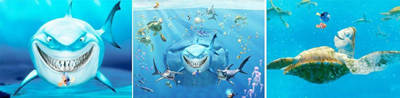
说“海底”,看“海底”,那影片中美丽奇妙的海底岛(变幻的光影,水中的光柱,鱼儿周围的泡泡……)是怎样做出来的呢?我们这里以3DS MAX为例加以介绍。
一、光影魔幻的海底世界制作步骤
步骤1:在3DS MAX场景中创建一个BOX,作为海底的基本模型。当然海底不可能是操场般的平整了,我们在变动明令面板中添加noise-噪波!调节NOISE的参数(如:增加Z-value 的值),使之看起来好似海底的起伏程度。
步骤2:将贴图赋予海底模型。这里我们使用标准的Sand Texture材质类型。别忘了加一个变动面板中的UVW Map来调整贴图的变化,例如使海底的碎石贴图看起来更加的密集。
步骤3:“总动员”可以发生在深深的海底,水的感觉是很重要的。构成这种感觉的重要因素之一就是光线的衰减变化,远一些的距离就看不清楚了!我们使用Rendering菜单中的Environment命令,在弹出的Environment对话框中增加FOG雾效。这样深海中衰减就实现了:)注意啊,色彩如果是浑浊的海域,雾的颜色就要暗一些,而本片中,有的海域则是热带的大堡礁~那自然要适当灿烂一点的色彩啰。
步骤4:很多朋友在看过《海底总动员》后,都被海底那美丽奇妙的光线变化所折服,这种光线变化很逼真地表现了热带海底的特色。这在3DS MAX中就可以实现。我们在海底模型上方创建一个点光源。在材质编辑器中,调入一张富于黑白变化的位图,将它赋予一个材质球。然后再选择光源,并打开Projector,单击Assign并在材质编辑器中选择“caustic.jpg”贴图,此时渲染一下看看吧,海底已经出现光影的逼真效果了。
步骤5:不仅是海底表面,在海水中也同样存在着变化的光柱(由海洋浮游生物、杂质遮挡光线所形成的),使用体积光就可以搞定了:Rendering菜单/Environment命令,在对话框中选择Volume Light(体积光)!
至此,大致的海底世界已经出来了,光影效果十分逼真。为了看起来更加丰富最好让更多的礁石点缀其中,让自己成为一个“园艺大师”吧海底花园尽在你手……
二、礁石建造方法
首先建立一个基本的Box物体,经过Edit Mesh,用鼠标拖拉出更复杂的形状。最后,还是添加Noise噪波!使表面被腐蚀得“坑坑洼洼”。
三、水泡泡我来“吹~吹~吹~”
可爱的小丑鱼们畅游于“海底花园”,伴随而来的是一串串晶莹剔透的“泡泡”,下面我们也来用3DS MAX“吹”更多的泡泡吧:)
步骤1:打开3DS MAX的粒子系统Blizzard,在场景中拖拉出一个MetaParticles类型的粒子。调整粒子发射器的发射方向为向上!
步骤2:打开动画记录按钮,设置第一帧时,userate为0,第30帧时,userate为3,依此类推,具体数值可自定。最后使用track view深入调整一下。
播放预览一下吧,水泡泡已经可以看到了:)是不是很简单呢?(注:动画已经有了,剩下的材质,就调一个半透明的效果吧。)