暑期PS的故事──情趣童年效果设计
IT商界
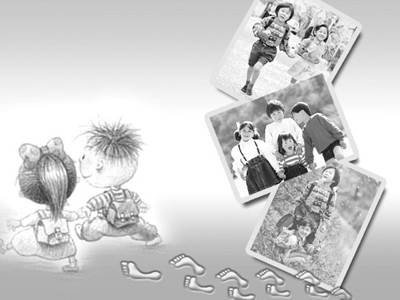
当我翻阅童年的照片,心里就会有一种被幸福笼罩的感觉。放学时,与伙伴一起在回家的路上,是我一天最快乐的时光;周末与伙伴去野外郊游,玩水、做游戏……很多片段都能使我回味良久。大家与我一样,都有自己快乐的童年时光。为让我们永久保持一颗童心,做一张属于自己童年的卡片吧(图1)。
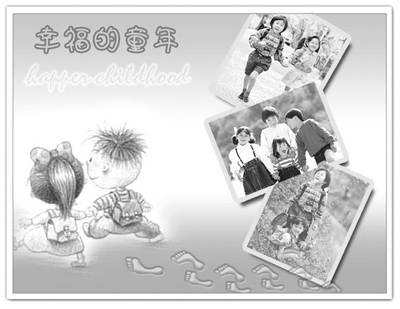
在今天学习中,所涉及的内容比较多,新的技巧每一步的操作我们都讲得比较细,如自定义笔刷和路径工具的结合运用。而有些技巧在前几期讲过,如图片的处理和图层混合选项的设置,本篇简单地带过,如有困难,可参考前几期所讲的内容。当中的一些效果可能需要反复的实验,才能到达理想的效果。熟能生巧!
注意:这期我们将使用Photoshop 6.0版本,利用它当中的笔刷间距设置来做效果。因为在Photoshop 7.0中取消了这一设置,实在有些遗憾。
一、自定义笔刷
1.在Photoshop中(6.0以上版本)新建一个长宽为:100像数×70像数;分辨率为:200像数的文件。下面我们要在这个新建文件中画一个图案作为我们今天的笔刷。
2.选择工具箱中的自定义笔刷工具,在属性栏中选自定义形状按钮,然后在“形状”的下拉菜单中选择脚印的图案(如果你的下拉菜单中没有这么多的图案,请点右上角的倒三角形,在弹出的菜单中选择“载入形状”,然后选择“自定义形状”选项,最后点“确定”)。然后在新建的文件中画一个与画布大小的图案,并调整好方向如图2(按“Ctrl+T”键就可以调整方向)。
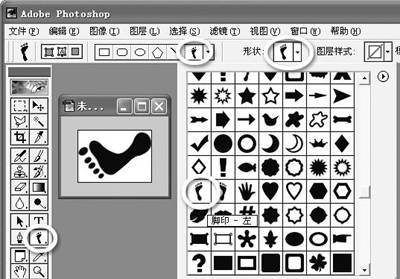
3.在图层面板中自动增加一个“形状1”图层,用鼠标点形状1图层然后按右键,在弹出的菜单中选择“栅格化图层”。
注意:此步骤是为了把用形状工具画出的矢量图案转换为位图,因为矢量图不能做效果,所以必须先把它转换为位图。
4.点菜单:“编辑→定义画笔”,在弹出的对话框中给画笔起一个名称,比如“01”,然后点“确定”结束,这样就将脚印图案定义成了笔刷。最后将笔刷图案窗口关闭。
二、笔刷与路径的结合
1.点菜单“文件→新建”,在新建面板中设置长宽为8厘米×6厘米;分辨率为300像数;模式为RGB模式。点“确定”结束。
2.选择工具箱的钢笔工具,在新建的文件中画一条曲线路径。然后在工具箱中点毛笔工具,在属性栏中设置笔刷为刚才我们定义的脚印笔刷,设置笔刷的间距为“150”。在属性栏的最右端设置动态笔刷的大小为“渐隐”,步长为“10”(图3)。
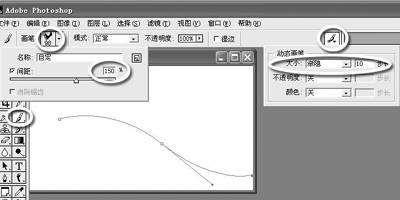
注意:这里设置的参数比较多,针对图3看有没有设置遗漏的地方。其中动态笔刷设置是调整前后笔刷的大小变化。
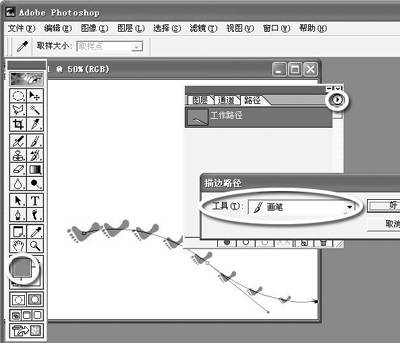
3.设置工具箱中的前景色为黑色。然后选择图层面板,在图层面板中新建一层;再选择路径控制面板,点路径控制面板右上角的倒三角形按钮。在下拉菜单中选择“路径描边”,在弹出的对话框中选择毛笔工具,然后点“确定”结束(图4)。
4.按照前面所讲述的方法,将另一个对称的脚印做出来,并作适当的调整。最后在路径控制面板中将路径删除(图5)。
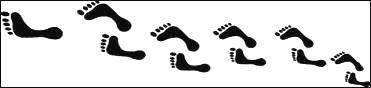
注意:在你初次操作,可能与图5的效果相差有一点远,这就需要你在第2步进行多次试验,对笔刷的间距和动态笔刷的大小多次修改,反复尝试。最后还可手动调整,直到你满意时为止。
三、背景效果的处理
1.在图层面板中选中背景图层,然后点图层面板下面的新建按钮,这样就在背景图层上面新建了一层。然后将新建的图层填充成天蓝色(R:22;G:180;B:254)。
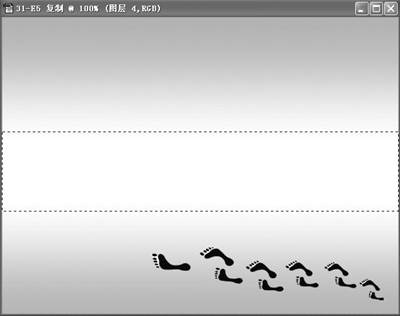
2.选取工具箱中的矩形选取工具。在工作区中从左到右在中间部分拉出一个矩形的选区(选取部位大约为上下的1/3)。然后点菜单“选择→羽化”在弹出的窗口中设置羽化值为“80”,点“确定”结束设置。最后按键盘上的“Deleter”键,删除中间部分(可多按几次),这样就简单地将天空与地面分开了(图6)。
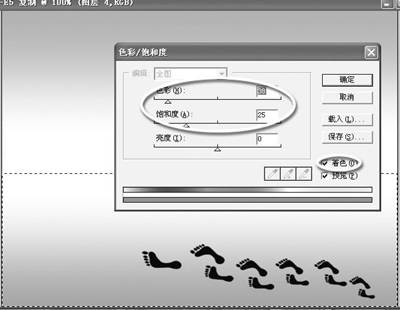
3.将地面部分用矩形工具选取,然后按键盘的“Cter+U”键,勾选“着色”选项,然后调整色彩和饱和度,将地面颜色调整为土黄色(图7)。
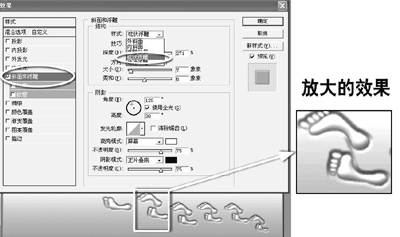
4.按住键盘上的Ctrl键,点图层面板中的脚印图层,将脚印图层选取,然后填充为白色。在脚印图层面板中按鼠标右键,选择“混合选项”,选择“斜面和浮雕”选项,在样式菜单下面选“枕状浮雕”参数设置如图8所示。现在看图片有一种完全凹进去的感觉。
四、图片的处理
对图片的处理我们在以前已经讲过很多了,具体的操作限于版面这里就不做详细的讲述了。
1.找一幅具有代表童年快乐的图片,将图中的人物抠出来,然后拖到我们的作品中。本文的图片是随意找的,你也可以自己设计一张更有意义的。现在把你准备的童年图片拖进来,并做适当大小和位置调整(图9)。
注意:图片最后调整成不同的色彩效果,例如有的可以调整成发黄、发紫的老照片效果,这样会增加画面的层次。具体的调整方法可参考背景处理的第2步。
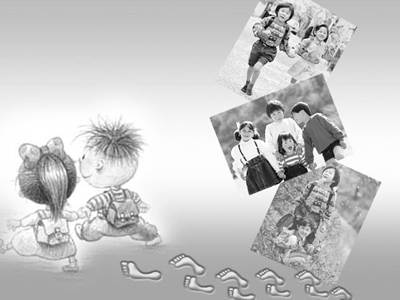
2.将照片图层合并,设置工具面板中的前景色为绿色。接着点菜单:“编辑→描边”,在弹出的窗口中设置描边宽度为“5”,点“确定”结束。然后在描边的图片层按鼠标右键,选择“混合选项”,选择投影效果,参数采用默认设置。最后点“确定”结束设置(图10)。
3.最后加上文字,一幅作品就完成了。文字效果的处理方法这里就不作讲解了,在文字字体的选择上可以活泼一点,最终的效果请参见图1。
本文中所涉及的图片,及源文件,可到www.cpcw.com/download/image/31-e5.zip去下载。
本期重点
自定义笔刷与路径描边功能:在Photoshop中有非常丰富的笔刷,利用这些笔刷可以做出很多漂亮的作品。如果你把它的功能发挥到极致,自己设计一些笔刷(可以是一个图案、一个材质效果,也可是一幅画、一张照片……),你会发现你的创作会更加丰富了。钢笔工具一般用来勾选物体,若将它描绘的路径和笔刷结合起来用,合理地调整笔刷之间的距离和动态设置,你又会有许多奇妙的发现。图11是它们结合的简单运用,你也去试试吧!