Nero6,不仅是刻录的精彩──实战miniDVD制作
IT商界
现在,Nero6.0无须使用第三方软件,我们就可以将视频的后期编辑和刻录一次完成,无须再借助其他视频编辑软件。这次我们就以在Nero6中使用NeroVision Express制作MiniDVD为例,让大家尝尝当导演的滋味。
提示:miniDVD是通过把相当于DVD效果的MPEG2文件刻录到CD-R或CD-RW上,因此miniDVD具有高画质、低成本、易制作、能在带DVD驱动器的家用电脑和部分DVD机上播放等优点。
下面我们以使用摄像头来制作一段小片为例进行介绍。
一、捕捉或导入视频文件
首先,将视频捕捉设备与计算机相连,然后依次点击“开始→所有程序→Nero→NeroVision Express 2”,运行NeroVision Express,并在它的主界面上选择“Make CD”中的“miniDVD”;或者,在“StartSmart”中选择“照片和视频”的“制作miniDVD”,再选择“Make CD”中的“miniDVD”项,即可进入制作miniDVD的“Content”窗口。在弹出的“Content”窗口中,我们将看到以下选项(图1)。
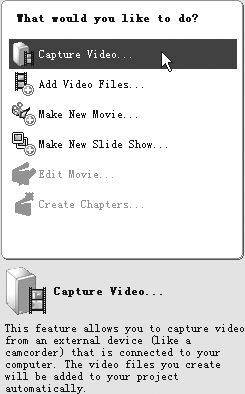
Capture Video:使用与电脑相连的外部设备,如摄像头或数码摄像机等来捕捉图像。
Add Video Files:添加一个或多个符合要求的视频文件,它支持多种视频文件格式,甚至支持DVD格式的文件。
Make New Movie:制作新的电影,可对视频文件进行编辑。
Make New Slide Show:制作新的幻灯片。
使用“Capture Video”功能,我们能使用数码摄像机、数字摄像头等设备来采集视频资料。在进行视频捕捉时,可以对视频捕捉源(如亮度、对比度、色彩、饱和度、锐度、Gamma及白平衡等等)和音频捕捉源(音频源、声音大小和平衡)进行设置。另外,NeroVision Express支持定时捕捉!在功能按钮中,选中“Set Catpure Timer”(设定捕捉定时器),就可以设置视频捕捉的开始时间和终止时间,实现定时捕捉。
在户外拍摄的视频资料怎么办呢?不用担心,我们可以使用“Add Video Files”功能,将已有的视频文件导入到“工程”中。而且,NeroVision Express对视频源文件的格式支持非常好,可以直接导入AVI、MPEG、DAT、VOB等格式的文件,然后,再使用“Edit Movie”功能便可对视频文件进行后期处理,让你过把导演瘾!
二、编辑视频当导演
NeroVision Express的编辑功能也比较强大,有大量的特效过滤器、淡入淡出效果、卷幕特效等。
在“miniDVD”的“Content”窗口中,点击“Add Video Files”,将我们刚才捕捉到的视频文件导入到“工程”中,并选中,然后,点击“Edit Movie”,即可对视频文件进行编辑,比如添加配音、制作字幕、加入卷场效果或过滤效果等。丰富的功能加上你的创意,就能充分发挥你的导演才能!
1.剪辑视频
比如我们使用摄像头捕捉宠物狗的生活场景时,不小心将一些不雅观的镜头也采集来了。在编辑时,这些画面当然不能要,这时,我们就要用到“剪辑”功能。在NeroVision Express中,我们可以轻松地做到这一点。点击预览窗口下的功能按钮“Cut Mode”(剪刀),进入视频剪辑模式(图2)。
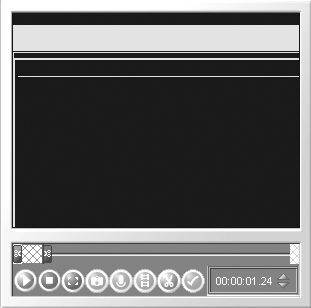
在上图的滑杆中,我们将鼠标移到左边的“剪刀”处,这是剪辑的开始点;按住鼠标拖动它就可以选择我们想进行剪辑操作的内容的开始点。同样的方法,通过拖动右边的“剪刀”,可以设置终点。预览窗口能即时显示选择的内容。选择好后,再次点击“Cut Mode”按钮,即可完成剪辑操作。
2.加上配音
为了让我们制作的宠物狗的DVD影片有声有色,我们还可以进行后期配音。在预览窗口中,点击“Record Audio”按钮,即可进入配音的设置窗口(图3)。
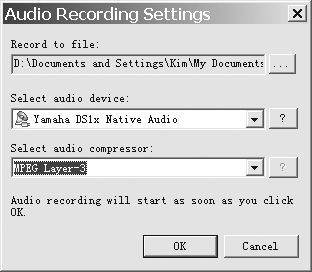
根据系统的配置,依次设置好音频文件的保存目录、音频源设备和音频压缩格式(有多种压缩格式可选,我们选择MPEG Layer-3,即MP3)。设置好后,点击“OK”,我们就可以进行配音了。在进行配音时,请务必保持环境的安静。
提示:在进行配音前,我们需要确定配音的开始位置。这个操作需要用到“时间线”上的“位置标志”(蓝色竖线);按住它,左右拖动即可改变开始位置。以下的操作均与此相同。
3.添加自己的字幕显示
选中“Video Track”上的视频,将“时间线”上的“位置标志”移到最左边,以制作一个片头字幕。
在特效窗口中,选择“Display Text Effects”项目表,用以上相同的方法来选择“Fade In/Out”图标。将光标放在上面时,我们能看到“ABC”三个字母在做与功能相对应的显示,非常直观,一般的用户也很容易上手。点击“Add to Project”按钮(图标为“加号”,意为“增加到‘工程’”),将弹出图4的窗口。
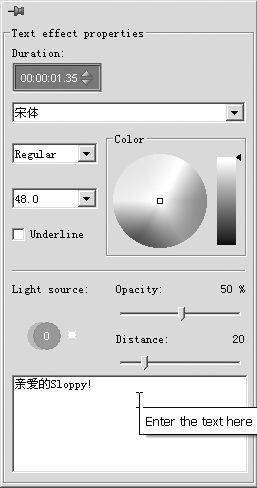
在图4的窗口中,我们可以设置字体特效的显示时间(Duration)、字体、字型、大小、颜色(Color)、下划线(Underline)等;另外,我们还可以给文字增加光线效果,并对“Light source”(光源)的透明性(Opacity)和距离(Distance)进行设定。
在最下方的空白处,就是我们需要录入的文字的编辑区域,充分发挥你的创作才能,输入让人心动的语言吧。
当然,对于文字的淡入淡出效果,我们也可以用以上的方法在“时间线”上调整它的开始时间和结束时间。如果认为字幕在画面上停留的时间太长,我们选中“时间线”上“Text”的“特效”,用鼠标拖动它的右边到合适的时间位置,就可以修改字幕的结束时间。
4.特效的加入
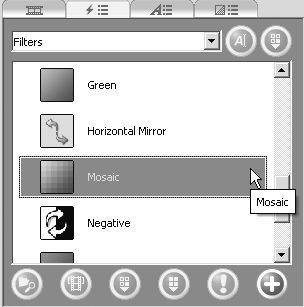
NeroVision Express中有丰富的特效插件,创造性地使用它们定能制作出让人心动的画面效果!这里我们以制作马赛克效果为例加以介绍。选中图5中的“Display Video Effects”项目表,移动鼠标将滑杆移到“Mosaic”图标处,选中它,然后,点击下方的“Add to Project”按钮,新增加的特效将会显示在下方的“时间线”上(图6)。
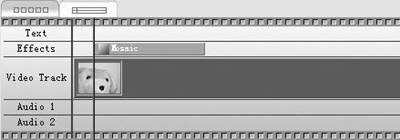
也许我们不希望整个视频内容都有马赛克效果吧,那么怎样调节马赛克的开始时间和结束时间呢?我们在时间线上点击“Effects”处相对应的“Mosaic”,使之高亮,然后,拖动“位置标志”(蓝色竖线)即可修改马赛克效果的开始和终止时间。点击“预览”窗口中的“播放”按钮,可以预览其效果。如果想删除这个特效,选中它,右击鼠标,选择“Delete”即可。
三、制作播放菜单
对视频文件进行编辑之后,我们就可以来创建菜单了。同样,这款软件的“Create Menu”功能也相当出色,我们可以对布局、背景、按钮、字体等进行十分个性化的设置。
点击“Layout”,选择布局的样式;点击“Background”,选择菜单的背景颜色;点击“Buttton”来制作按钮;点击“Font”设置文字的字体,在“Shadow”中设置文字的阴影效果。除此之外,我们还可以让菜单动起来哟!点击“Automatization”,就可以设置动画的播放时间、自动播放的延迟时间以及动作内容。
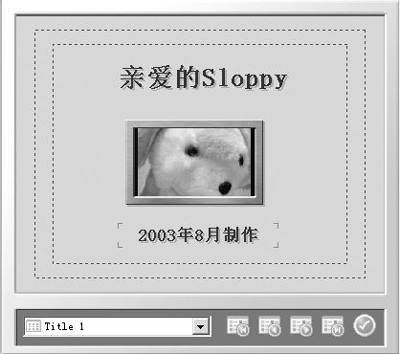
我们制作的成品如图7。
四、刻录视频作品
经过以上的制作步骤之后,我们就可以对自己的作品进行预览了;在预览窗口中,还有一个仿真的遥控器。
点击“Next”按钮,软件将自动对视频文件进行检查;如果检查没问题,将弹出“Burn Options”(刻录选项)窗口。在这里,我们可以了解一下我们的工作成果的数字信息,如视频文件的格式、大小、品质等等,也可以对它进行与刻录相关的最后设置:
“Burn to”选择刻录机;“Write to Hard Disk Folder”保存到硬盘目录;“Volume Name”卷标名;“Recording Settings”对刻录机的参数进行设置,如最高刻录速率、是否使用缓冲器欠载保护、决定刻录的操作是“模拟”还是“写入”等等。
至此,我们个性十足的宠物狗的miniDVD就制作完成了。有彩色打印机的朋友还可以用“Cover Designer”(封面设计器)来制作一个漂亮的封面。将这样的宠物DVD光盘送给你的女朋友那可真的很有品味哟。