Nero6,备份就这么简单
IT商界
BackItUp是Nero 6 Ultra Edition中的重要组件之一,它让拥有刻录机的用户有更简单、更轻松的备份之选;在它的帮助下,我们不用借助第三方软件就可以轻松地将个人重要数据、系统文件等备份到本地硬盘或光碟中,或还原到相应位置。
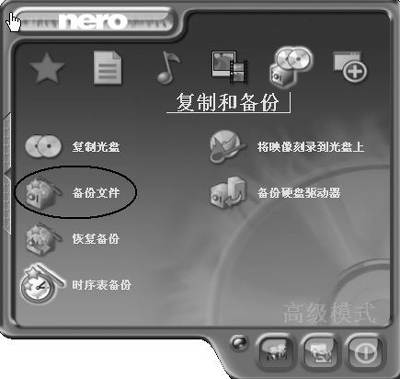
我们可以通过“程序”菜单或点击StartSmart界面里“复制和备份”类别中的“备份文件”按钮来启动该组件(图1)。下面,我们以备份“C:\Windows”整个目录为例来进行说明。
第一步:选择文件及文件夹
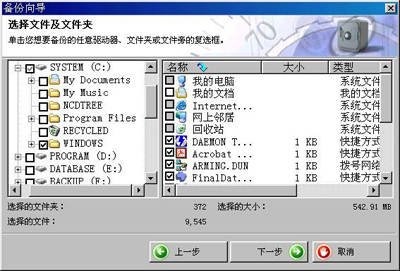
在“备份文件”主界面中点击“创建新备份”按钮,进入“Nero备份向导”。点击“下一步”,在图2中勾选需要备份的驱动器、文件夹或文件旁的复选框。程序自动显示我们需要进行备份的文件夹、文件的数量以及总容量。
第二步:备份设置
接下来进入“备份设置”窗口,在这里,我们可以设定备份文件的“目标”(可为本地硬盘或刻录机),如果要备份到光碟,选择“SAMSUNG CDRW/DVD SM-316B”。
在备份类型中,可以选择Nero备份数据的四种模式:
完全备份:所有被选择的文件夹、文件都将备份。在第一次进行备份操作时,这是唯一可选的。
升级备份:如果备份目标是硬盘,则会以新的源文件更新、代替有变化的备份文件,但是,不会创建新的备份文件夹;如果备份目标是光碟,则会创建新的文件夹,就如同“增量备份”一样。
差异备份:在首次执行当前备份设置后更改或添加的所有选择文件都将被保存。
增量备份:仅保存在备份设置的上一次备份之后更改或添加的所选文件。第一次增量备份与差异备份的作用相同。
提示:备份模式的选择与被备份的内容、备份的次数以及目标有关。
点击“创建新过滤器”,可以选择“包含”或“排除”的文件类型,以提高备份文件的可用性和控制备份文件的大小。
设置好“备份设置”后,点击“下一步”,将看到“可选设置”窗口(如果备份到光碟)或“选择目标位置”窗口(如果备份到硬盘)。在“可选设置”窗口中,我们可以给备份文件“命名”或在“说明”文本框中输入说明文字;在“选择目标位置”窗口,除设置以上两项以外,我们还可以设定“目标路径”等(图3)。
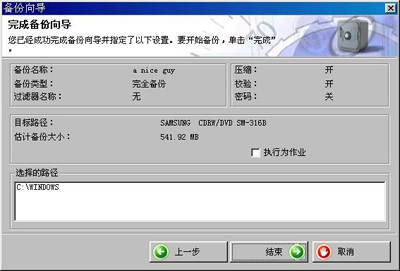
完成以上操作之后,点击“结束”,将进入备份状态。当然,我们先得将空白刻录盘放入到刻录机中备用。
第三步:备份还原
在该程序的“选项”窗口中,选择“Restore”(恢复),在“恢复”窗口中选择我们以前所做的备份的名称,双击它,将弹出“恢复向导”,按照它的屏幕提示进行操作即可。在“恢复文件”窗口中,有四个选择(不替换、只替换老文件、始终替换、恢复之前删除目标文件夹),请根据源文件和目标文件的状况慎重选择。
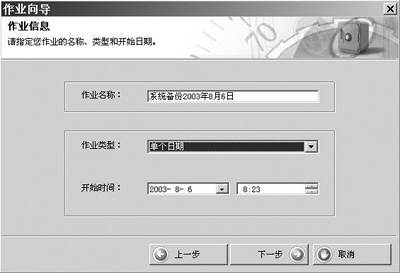
提示:BackItUp有一个十分实用的特色功能:时序表备份,用来实现自动备份。在“StartSmart”窗口,选择“复制和备份”中的“时序表备份”,即可进入“Nero作业计划向导”。点击“下一步”,选择“作业源”。作业源可以是我们已有的备份,也可以选择新的文件或文件夹。用户按自己的需要选择。随后的“选择文件和文件夹”、“备份设置”和“选择目标位置”与以上的操作相同。在“作业信息”窗口中,可以指定备份作业的名称、类型和开始日期(图4)。
对Nero6的补充:多种视频格式在光盘介质上哪种效果/体积比最高
由于此次Nero6版本推出了多种视频格式刻录方案,大部分方案都是基于CD-RW的光盘介质,在你需要刻录视频文件时,到底选哪些方案呢?
1.从可达到的绝对视频效果看,VCD最差,SVCD稍强一点,DVD最好,MPEG4弹性较大,主要看视频文件来源。
2.不论VCD/SVCD/MPEG4/DVD,都是码率越高,文件体积越大,效果越好。
3.如果从发挥各自最好效果来看,VCD/SVCD体积最小,DVD体积最大,这时VCD/SVCD效果比不上DVD。
4.在码率比较低的情况下,DVD/MPEG4不能发挥优势,各种压缩方式的效果差别不大,有时甚至由于VCD/SVCD线数较少,可能还要稍好一些,尤其是在大动态时;在码率较高时,DVD/MPEG4效果肯定要好一些。
5.信号源的质量也是一个重要的因素,如果信号源质量好,便值得使用DVD/MPEG4,压缩效果随码率的提高而提高;如果信号源本身就很差,比如在普通家庭。
6.我们所看到的电视节目只有300线左右,以此为信号源,则无论码率多高也无济于事,因此使用VCD就可以了。
7.此外,还要考虑最终的重放方式,比如在14英寸的显示器上,好的VCD/DVD没有多大差别,换上21英寸的试试,高下立判。
8.在CD-ROM上是无法读DVD光盘的,但可以将DVD格式的数据写在CD光盘上,也就是做成MiniDVD,它读起来是一样的。