扫描仪的安装和使用
硬件周刊
编者按:现在越来越多的用户拥有了打印机、扫描仪和摄像头等外设产品。但在应用中还存在很多疑惑,更甚者由于入门不得法将它们当做摆设严重浪费了资源。从本期开始豆仔将为大家组织“外设使用”的系列选题,带你进入五彩的外设世界。本期我们先来看看扫描仪的基本用法。
扫描仪作为一种常用的外设已经普遍应用于我们的家庭。可是对于新手来说如何在电脑中安装、设置、使用扫描仪还存在着一些问题。下面我们以紫光扫描仪A800为例来学习扫描仪的安装(扫描仪的硬件连接很简单,豆仔在此不再赘述,安装部分重点讲讲扫描仪驱动的安装)和使用。
一、安装扫描仪的驱动
①首先在关机状态下将扫描仪与电脑连接起来,启动进入系统后将其驱动程序安装光盘放入光驱。随后弹出自启动画面,单击“扫描仪驱动程序”按钮即可开始安装该驱动程序。
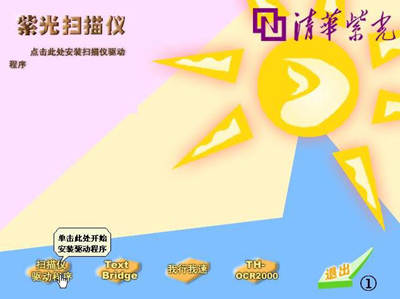
②在弹出的选择安装语言对话框中,单击“确定”即可开始安装驱动程序。
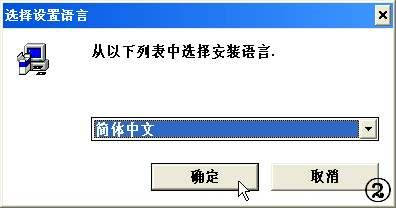
③安装完成后重新启动计算机,就可以使用扫描仪了。
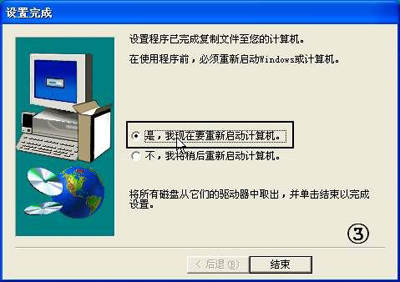
豆仔提示:除了安装该驱动程序外,笔者使用的扫描仪附带光盘中还提供了我行我速、Text bridge纯英文识别、THOCR2000汉字识别等工具(扫描仪自带的扫描软件功能都差不多,区别在于界面不同。如果你发现自己的程序跟本文所用的软件不同,相信熟悉一下即可找到共通之处),我们可以根据需要选择安装。
二、扫描图片
扫描照片是扫描仪最常见的应用之一。下面我们以紫光A800扫描仪自带的我行我速图片处理工具为例,来了解一下扫描仪扫描照片的过程。
①启动我行我速程序。
②在浏览状态下,单击“获取相片-扫描仪”命令。
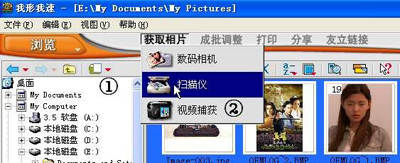
③点击“获取”按钮便开始启动扫描仪程序获取图像。
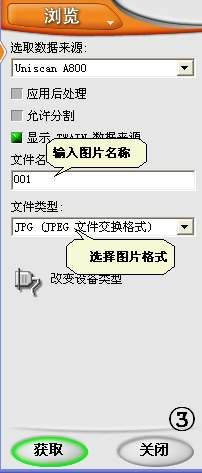
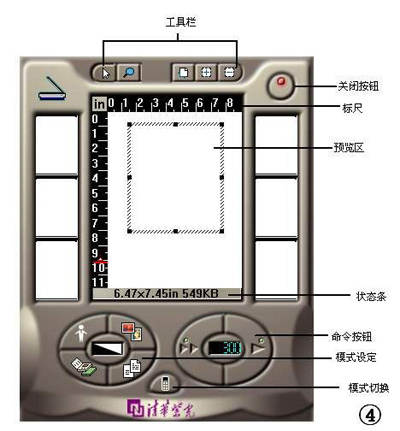
④系统自动启动清华紫光扫描仪的“工作窗口”,将需要扫描的照片放入扫描仪中。
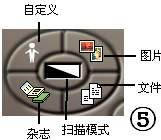
⑤单击窗口“模式设定”选项中的“相片(图片)”按钮,原稿(放入扫描仪中的待扫稿件)被设置成待扫模式。
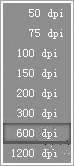
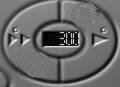
⑥这时分辨率显示为300dpi,单击该显示窗口,随后弹出一个分辨率下拉菜单。
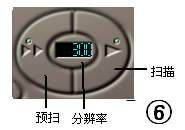
⑦在该窗口中程序提供了50dpi~1200dpi,在此根据需要选择合适的分辨率即可。分辨率选择后单击“预扫”按钮。
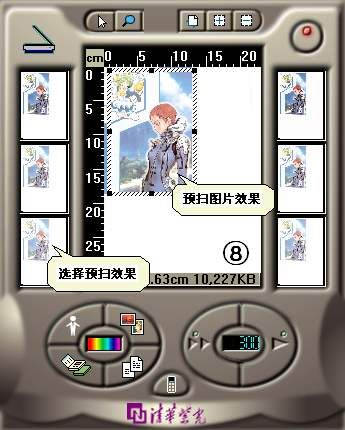
⑧用鼠标调整“预览区”到合适的位置,我们可以通过两侧的小窗口选择预扫效果。
⑨单击“模式切换”按钮,随后弹出一个“高级工作模式”,在此我们可以自定义照片效果设置,再次单击“模式切换”按钮可返回上一级工作窗口。
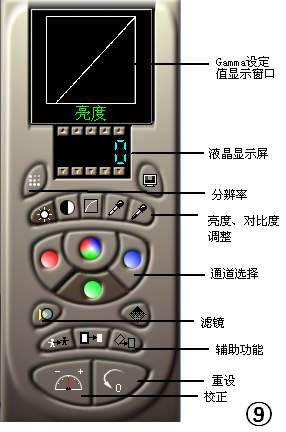
豆仔提示:亮度(Brightness):它是一幅图像中明暗程度的平衡。亮度不同于对比度,亮度决定的是明暗色调的强度。
对比度(Contrast):表示一幅影像中明暗区域的相互关系。对比度指的是一幅影像中最亮的色调和最暗的色调之间的差异范围,差异范围越大代表对比度越大,差异范围越小代表对比度越小。对比度决定的是明暗层次的数目。对比度低的影像看起来灰暗且平淡。
饱和度(Saturation):这个是指色彩的强度大小,或者是特定色相的颜色强度。例如一幅清晰的红色苹果影像在色彩饱和时会显得“更鲜红”。
滤镜(Filters):在影像上制作特殊效果的工具。扫描软件中的滤镜包括模糊/模糊增强,锐利/锐利增强/USM锐利化处理,浮雕效果和边缘强调效果等等调节功能。
色彩浓度(Color depth):描述一幅图像的颜色量的单位。比如一台拥有24位元色彩浓度的扫描仪,它能表现1600多万种不同颜色。拥有30位元色彩浓度的扫描仪,它能表现10亿种不同颜色。
Gamma:用于表示亮度。它可以调节原始图像的亮度大小,而不是屏幕的亮度。
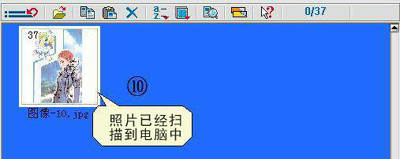
⑩单击该窗口中的“扫描”按钮,便可以将待扫描的照片按照设定的效果扫描到电脑中,之后我们就可以用相关的照片处理工具来编辑处理照片了。
三、扫描并识别汉字
利用OCR软件可以将带有文字的图片扫描到电脑中,并将其中的文字识别出来保存在文本文档或其他的电脑可以识别的文档中,这就免去了人工输入文字的麻烦。
豆仔提示:光学文字辨识(OCR):这是扫描影像并将影像转换成文字格式处理过程的功能(具体的解释请参阅第30期F4版的点点通栏目)。
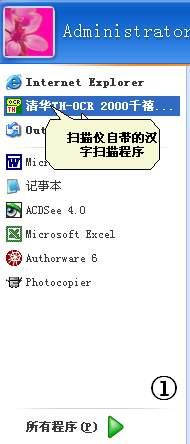
⑴首先在开始菜单中启动扫描仪自带的OCR汉字扫描程序“清华TH-OCR 2000”。
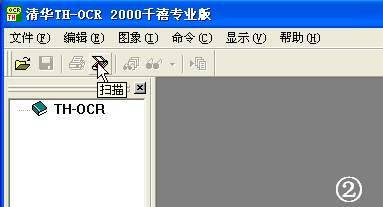
⑵在主窗口中单击“扫描”按钮,程序便可以调出“扫描仪工作窗口”。
⑶点击“模式设定”中的文件模式。

⑷将文稿放入扫描仪中,点击命令区域中的“预扫”按钮,该文稿被预扫到预览窗口中,按照上面扫描图片的方法调整好扫描区域。
⑸单击“扫描”按钮,即可将该文件扫描到“清华TH-OCR 2000”程序中。
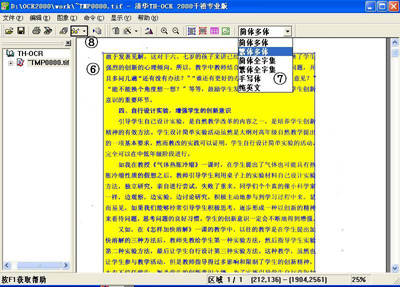
⑹扫描后我们就要将该文件识别出来导入到Word或记事本等文本编辑工具中。首先需要用鼠标将需要导入的部分选中。
⑺点击“字体”下拉菜单,在此选中“简体多体”。
⑻单击工具“识别”按钮,程序自动识别扫描的文字。
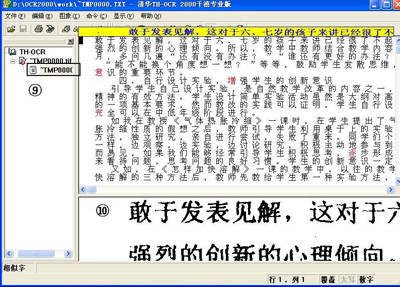
⑼扫描后,程序在左侧列表中自动生成一个TMP000.Txt文件,单击此文件我们即可在右侧窗口中看到该文件的内容。
⑽在该窗口中程序认为可能识别有误的文字都用红字显示,单击此文字,在窗口下面会出现放大的显示效果,在此我们可以对它们进行修改。
豆仔提示:OCR软件并不能将图片中的所有汉字都正确地识别出来,尤其是手写体的文字。
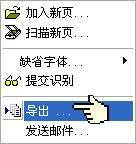
⑾修改后在左侧窗口中单击“导出”,程序会将该文件保存为.rtf格式,以后我们就可以用Word打开这些文件了。
好了,刚刚介绍了扫描仪扫描文件的过程,以后你可以在扫描仪上一显身手了。