家庭无线组网实例
数码时尚
无线局域网以其安装简单、铺设方便的特点,受到了越来越多家庭用户的喜爱。在这里,笔者将以自己家的无线网构建为例,为大家介绍如何组建家庭无线网,同时帮助大家了解无线网络。
方案
以笔者家为例。笔者在书房里放置了一台台式电脑,用于日常工作;卧室里有一台笔记本电脑,以备夜间使用。同时笔者家的结构为三室一厅,建筑面积为100平方米,室内最远直线距离11米。因此,组建这样一个简单的家庭无线网,需要的基本设备应包括无线网卡和AP。从笔者的房屋结构,可看出需要一个覆盖直径为12米的AP(现在的AP一般都支持覆盖室内直径为25米的范围)。摸清了家里的房屋结构,又了解了组网所需的设备,就可以制定出无线局域网的组网方案了(图1)。
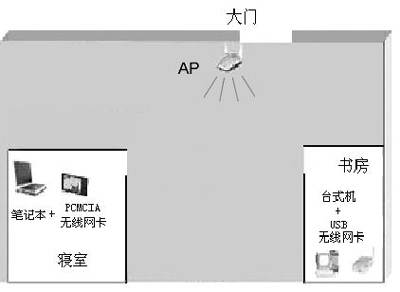
注意:大家在组网之前,应先对家庭的建筑结构、网络使用要求做出合理的评估与计算,以便设备的购买和组网方案的设计。
设备的选用
方案制定以后,就可以根据实际需求选购设备。笔者查询了很多设备资料,最终选择了TP-Link的低端无线网络产品。
AP:TP-Link TL-WA200+
PCMCIA无线网卡:TP-Link TL-WN210
USB无线网卡:TP-Link TL-WN220
组建
1.配置AP
笔者用AP自带的交叉线将笔记本电脑连接到AP,然后打开笔记本电脑,接通AP的电源,就可以开始设置AP了。
(1)安装AP的管理软件
将AP的安装光盘放入笔记本电脑的光驱中,点击光盘中的“Setup.exe”,一步一步地按照提示安装。完成安装后,桌面上会出现一个管理软件的图标。
(2)自动扫描可用AP
运行AP的管理软件,管理软件会自动扫描网络中可以访问的AP,你可以从扫描结果列表中指定你要管理的AP。
(3)查看AP的基本信息
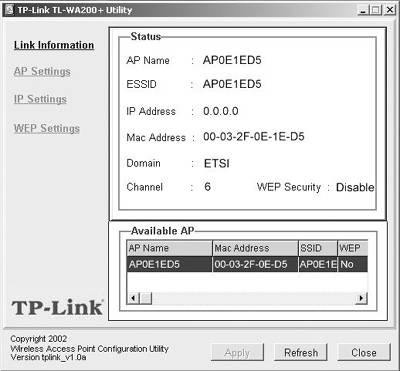
在管理软件中,“Link Information”(连接信息)的“Status”(状态)里显示了指定AP的基本配置信息。“Available AP”(可用的AP)里显示了网段中所有可用AP的列表。由于我们这里只有一个AP,所以只显示出了一个AP的信息,即AP0E1ED5(图2)。
(4)设置AP
点击管理软件界面左边窗口中的“AP Settings”(AP设置)命令,在右边窗口中就会出现AP的设置界面(图3)。
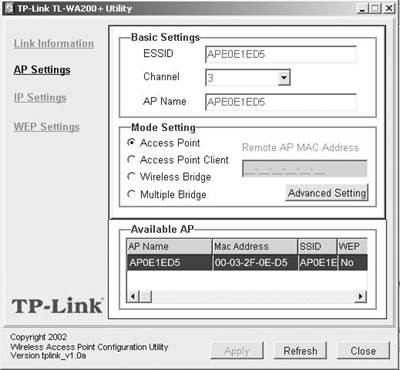
在“Basic Settings”(基本设置)中设置ESSID(服务区域认证ID)、Channel(信道)以及AP Name(AP名称)。ESSID相当于一个网络密码,它为无线网络提供一定的安全保障。在此笔者将ESSID设为“AP0E1ED5”;TL-WA200+提供13个Channel,对于只有一个AP的家庭网络,可以自由设置任意信道;AP Name(AP名称)可由用户随意填写。
在“Mode Setting”(模式设置)中,提供了AP的四种工作模式(有接入点、AP用户端、无线网桥和多路桥模式),笔者的设置为“Access Point”模式。
设置完成后点击“Apply”(应用),使设置生效。
(5)设置IP地址
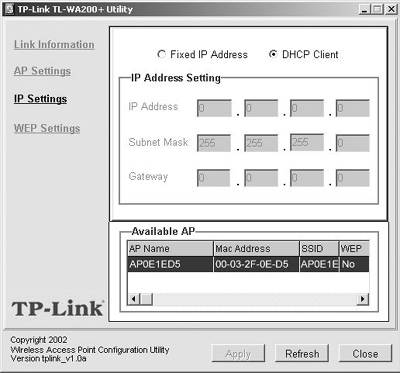
点击“IP Settings”,在右边窗口中设置IP地址。由于笔者用的宽带是动态分配IP地址,所以需要将AP设定为DHCP Client(DHCP客户端),以便自动获取IP地址(图4)。
(6)高级WEP设置
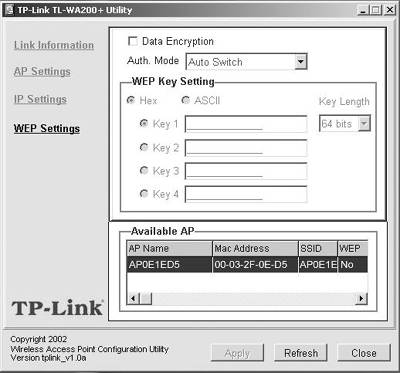
如果我们把无线网卡中的ESSID设置为“any”,那么无线工作站就可以自动搜索在讯号范围内的所有AP,并试图连接它。为了安全起见,就引入了标准加密算法WEP(Wired Equi valent Privacy)来防止非授权的无线工作站非法监听和访问无线网络。
在“WEP Settings”中点选“Data Encryption”(数据加密)来启用WEP,并且可以设置4个不同的密码,同时还能为它们指定长度(图5)。
(7)放置AP
AP设置完成后将连接AP和笔记本电脑的交叉线拔下,把AP放置在已规划好的位置(图1),然后将宽带入户线接入AP。这样AP的整个配置工作就大功告成了。
2.安装无线网卡
(1)安装
安装PCMCIA无线网卡TL-WN210时,须将网卡插入笔记本电脑的PCMCIA插口。在系统找到硬件后,安装网卡附带的光盘中的驱动程序即可。
安装TL-WN220 USB无线网卡,须先把网卡的USB接口与电脑的USB口相连,系统会自动出现“发现新硬件”的提示。然后运行网卡所带的驱动安装程序即可。
(2)设置
用鼠标右键点击“网上邻居”,在弹出的快捷菜单中选择“属性”,在“无线网络连接属性”对话框中把“NWLink NetBIOS”、“NWLink IPX/SPX/NetBIOS Compatible”和“Internet协议(TCP/IP)”三项协议都选中。再进入“Internet协议(TCP/IP)属性”对话框,设置成“自动获得IP地址”。
另外还要为所使用的无线网卡设置ESSID值,具体方法:打开“设备管理器”,在“网络适配器”中找到新安装的无线网卡,双击后会弹出该网卡的属性对话框,单击“高级”选项卡,在其中设置ESSID值(该值必须与AP的ESSID值一致,否则将无法通信)。这样,无线网卡就可以开始工作了。
注意:不同的无线网卡,设置方法也各异。在本文中,仅以笔者使用的无线网卡为例。
3.检查连接,组网完成
各种配置完成后,接通AP的电源,启动台式机和笔记本电脑,它们的网卡会自动搜寻AP并连接到AP,这样,台式机和笔记本电脑的无线局域网连接就启动了。
共享Internet
无线局域网配置好了,我们就可以通过它共享Internet了。方法很简单,我们可以用书房中的台式机作为主机,让笔记本电脑通过无线局域网来上网(图1)。
主机
首先在台式机的“网络连接”中选择“创建一个新的连接”,并在“新建连接向导”的网络连接类型中选择“设置高级连接”。
在接下来的“高级连接选项”中选择“直接连接到其他计算机”,单击“下一步”。
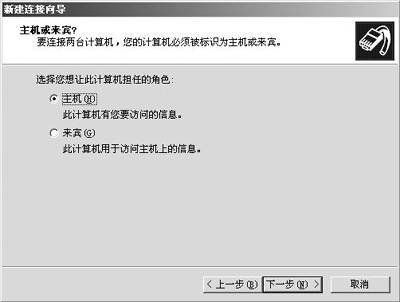
在出现“主机或来宾?”的设置窗口中,选择“主机”,并单击“下一步”(图6)。
在“连接设备”中,选择无线局域网采用的连接设备,然后单击“下一步”。
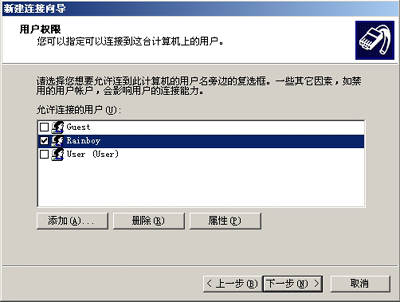
在“用户权限”中指定允许连接的用户并单击“下一步”(图7)。
接下来将显示“设置完成”的提示信息,单击“完成”关闭窗口,这时在“网络连接”窗口中将显示“传入的连接”图标。
客户机
在笔记本电脑上配置客户机,须在“主机或来宾?”设置窗口中(图6),选择“来宾”,并单击“下一步”;在“连接名”设置窗口中输入主机的“计算机名”,再单击“下一步”;在“选择设备”中选择与主机相同的连接设备,最后单击“下一步”完成设置。所有连接设置完成后,只需台式机上网,笔记本电脑就可以与之共享Internet资源了。
一个小型的家庭无线网就这样轻松搞定了。怎么样,你也心动了吗?心动不如行动,一起加入“无线家族”,感受它为我们带来的“无限快乐”吧。