出门在外的无线选择
数码时尚
家里和办公室有了无线局域网真好,少了几分束缚,多了几分方便。不过要是经常出门在外该怎么办?还能像在家里和办公室一样拿个“本本”随处上网吗?
一、我需要什么样的无线上网服务
如果是需要随时随地都能够得到无线上网服务,最稳妥的选择是通过手机上网。这里你可以选择4种“手机+笔记本电脑”上网方式:传统GSM手机自带的Modem上网、中国移动全球通用户的GPRS方式、中国联通的CDMA 1X服务、中国电信的小灵通上网服务。
如果需要继续使用高速WLAN服务,则可以选择中国移动、电信、网通等ISP的WLAN热点服务,在一些特定场所达到高速无线上网的目的(由于热点覆盖区域有限,请到ISP处咨询热点位置)。
二、我需要什么样的无线上网设备
明确一个问题:你的无线上网设备是否只应用于笔记本电脑?考虑到通用性,用USB接口的更好,而从体积和易用性的角度考虑,用专用的数据线或者PCMCIA卡产品自然更胜一筹。
出门在外上网所需要的无线产品,按种类有以下几种:
1.手机:支持GPRS功能的GSM手机、具有CDMA 1X上网功能的CDMA手机、带数据模块的小灵通手机。
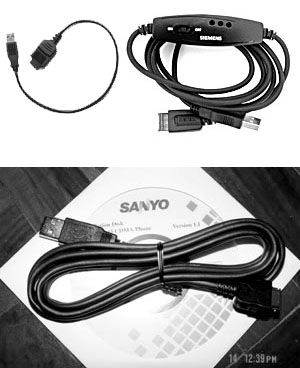
2.数据线:GSM/GPRS/CDMA/小灵通手机均有专配的数据线用于上网,特点是价格便宜,但要视手机本身的数据模块功能而定(图1从左到右依次为小灵通上网数据线、GPRS手机上网数据线,下方的是CDMA手机上网数据线)。这类产品价格差异比较大,从几十到两百多元都有卖的,请注意货比三家。
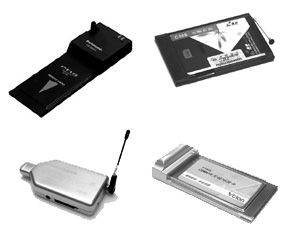
3.PCMCIA/USB接口的上网卡和数据手机卡:这些无线网卡有对应于GPRS/CDMA/小灵通/802.11x的,任你选择。使用此类设备的好处是可以脱离手机直接使用(不过GPRS、CDMA类产品需要放置数据手机卡,而小灵通产品需要到ISP处写码),灵活性大。而且现在出现了GPRS/CDMA/802.11x产品二合一或三合一的产品,基本上可以让你到任何地方都可以享受到不同速率的上网服务,不必担心没信号、没热点的问题(图2从左至右,从上至下分别为PCMCIA接口的小灵通无线网卡、GPRS无线网卡,USB接口的CDMA无线网卡和PCMCIA接口的CDMA无线网卡)。
三、使用开通无线上网服务,资费如何?如何操作
1.服务的开通和资费问题:使用GSM拨号服务不需要开通,支持主叫方式上网;使用GPRS/WLAN服务可以到ISP营业厅申请开通移动“随e行”服务,资费比较适合商务人士使用的是GPRS 200元/月和WLAN服务200元/月包150小时,超出部分按每分钟0.1元的标准付费的方式;而联通CDMA则有三种流量套餐:A:50元/300M;B:200元/500M;C:300元/2000M;超出部分另外计算。电信的WLAN“天翼通”则采取和用户ADSL同账户同资费标准收费(各地可能有所不同),小灵通上网资费标准同固话拨号方式。
2.无论使用数据线或是上网卡,都要经过“接设备→装驱动→设置网络配置→创建ISP拨号连接”的过程。当然,这是属于通用形式的设置方法,效率和速度以及兼容性不一定达到最优化的设置。
提示:用通用方式进行GPRS上网设置请见《电脑报》2003年第5期D4版、第6期D5版,GSM普通拨号设置请见本报今年第8期D5版,小灵通上网设置的相关内容参见本报今年第10期D5版。
现在比较流行的方法是使用ISP提供的客户端软件轻松加载驱动程序及进行参数设置等工作,不再因为使用不同厂家的终端设备(802.11x系列卡、GPRS上网卡、CDMA上网卡),而加载多个厂家提供的不同的客户端程序,操作更加快速、简洁。下面就以整合了GPRS/WLAN服务的中国移动的客户端软件设置为例加以说明:
提示:如果使用手机的数据线进行连接,必须先安装驱动程序。点击“设置→连接设置”,在安装调制解调器下的驱动程序列表框中指定驱动程序位置,点击“安装”按钮进行安装。如果使用的是手机的红外口或单模、双模、内置卡进行连接,在安装客户端程序时已安装了相应驱动,不用单独安装。
安装完毕后进入主界面的“连接参数”设置,该设置包括两个主要部分:以GPRS为承载方式的“GPRS参数设置”和以WLAN为承载方式的“WLAN参数设置”。
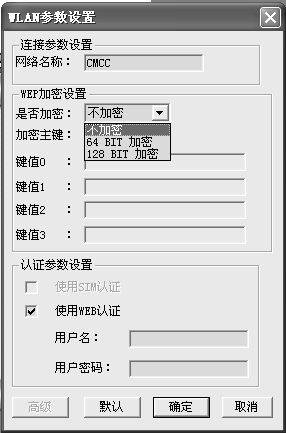
在如图3所示的界面输入WLAN网络名称,如中国移动WLAN网络的网络名称设为“CMCC”。如果使用二合一无线网卡,则可用的可选项多出SIM卡认证。“WEP加密配置”请从ISP处获得键值进行填写以保证你的信息安全。如果该图中高级按钮不可用(呈灰色),则需要手工设置“网络名称”,在“网络名称”的输入框里填入网络名称。
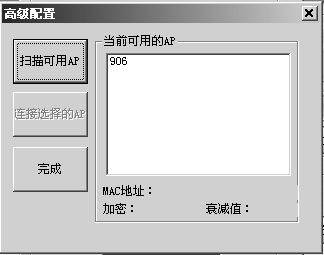
如果图3中“高级”按钮可用,点击“高级”按钮,出如图4所示的对话框。点击该对话框中的“扫描可用AP”,即可进入搜索状态。如果当前区域有可用的AP,则在大约6秒钟以后会在右面的列表框里显示当前可供连接的AP(图4),选择其中一个进行连接直到成功为止,然后保存设置。
而在“GPRS”设置部分,则主要是进行以下设置:
(1)APN
APN(Access Point Name)接入点名称是用来标示GPRS终端所接入的目标网段的域名,它可以是一个字符串也可以是一个IP地址。目前中国移动(CMCC)的GPRS访问中国移动网络业务(CMNET)的APN设为“CMNET”。
(2)拨号设置。GPRS访问CMNET业务的接入号码设为“*99#”。
(3)用户名和密码。该设置用来设定用户认证的账户信息。此设置只有在GPRS接入认证形式为非透明接入时才有效。目前GPRS访问CMNET业务的接入形式是透明接入,因此用户名和密码设置为空。
(4)保存密码。如果选择不保存的话则每次连接网络时须手工输入密码。
当所有的设置完毕后,客户端软件会自动选网,按WLAN→GPRS→CSD(手机自带Modem接入)的优先级搜索可用网络,并自动选取可用设备进行连接,成功以后就可以自由自在地遨游网海了。同时,还可以利用ISP提供的客户端软件进行收发短信等操作。
联通CDMA的操作(卡式上网参见前面移动客户端的操作)则是用数据电缆线连接电脑的USB口,电脑会自动搜索到手机,依照电脑要求安装驱动程序。你将会从设备管理器中看到一个“猫”。
添加一个拨号连接,选用上面设定的CDMA调制解调器(图5),设置拨出号码为#777。
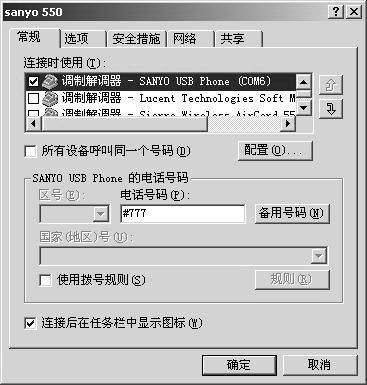
在电脑上打开该拨号连接,输入用户名CARD和密码CARD,即可拨号上网。
电信的WLAN服务在接入配置上与移动WLAN的类似,都需要填写认证密码。但在连接成功后要登录到当地ISP的认证页面进行再认证。此时需要填写申请的用户名(很多城市与ADSL账号绑定,填写家中电信ADSL用户名和密码即可),或者输入相应的主叫用户名和密码即可。
四、PDA的移动上网
笔记本电脑+手机/802.11x无线网卡上网果然方便,但是这个“家伙”未免有点重,现在让我们来瞧瞧另一种比较“轻巧”的无线上网方式──PDA移动上网。
笔者用于无线上网的PDA是HP-iPAQ的5450。这款PDA内置了无线网卡,因而不需要再插其他网卡,使用起来也就更方便(机身左边顶端就是收发无线信号的天线)。先找到“热点”地区,然后在IE中打开“天翼通”的登录页面(IE设为自动链接),输入用户名和密码。接下来的事情就是手捧PDA轻松冲浪了!
总之,本本、手机、PDA、移动上网,一个都不能少!