令人心动的网络闪盘
数码时尚
随着宽带网络应用的日渐普及,大容量数据的移动与交换愈加频繁,如何能让资源更安全、更方便地在网络间快速地进行传递和存储已经成为不少网友时常面临的一个难题。虽然利用各种网络即时通讯软件也能进行相互传输,但对于多数普通用户来说,大家需要的是一种功能全面、操作简单的数据移动存储解决方案。
一、工作原理
酷狗俱乐部推出的“网络闪盘”服务,结合了普通硬盘、局域网、FTP三者的空间管理方法,让用户可以像管理普通计算机硬盘那样,对存储空间进行划分、设置访问权限。例如为私人空间设定保密、只读属性、只写操作、浏览模式和全开放性操作等。用户不仅可以上传文件,而且还能对上传的文件进行分类,让朋友们利用“网络闪盘”内置的搜索引擎通过关键字快速查询所需要的文件,操作步骤非常的简便。
由于“网络闪盘”的所有操作都是通过Web方式来实现,而且用户只有登录后才可以访问其他的开放空间,因此在安全性方面你无须担心。
二、打造闪盘
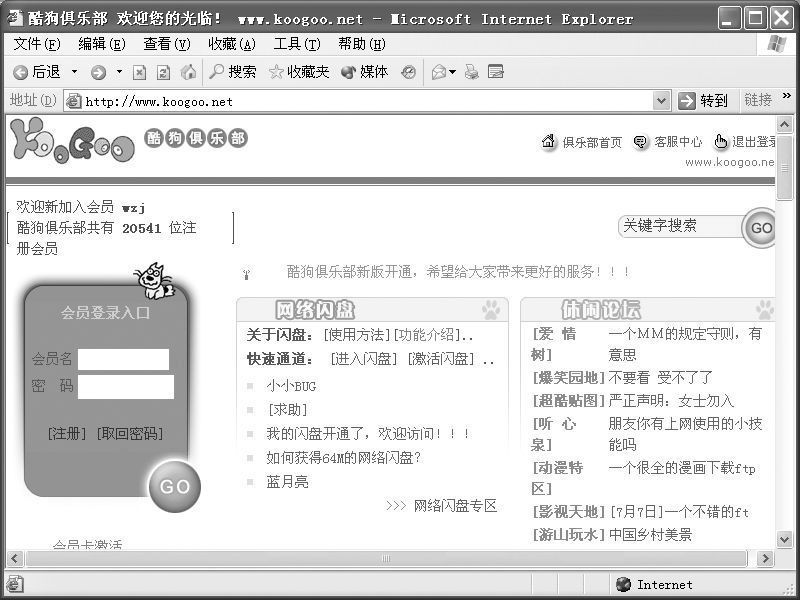
首先,请登录http://www.koogoo.net来到酷狗俱乐部,点击页面左侧的“注册”按钮注册成为俱乐部成员,稍后会从注册邮箱中收到一封邮件,其中会告诉你登录名、口令等信息,如图1所示,输入会员名、密码就可以登录了。如果你觉得系统自动提供的密码不那么好记,可以登录成功后对密码进行更改。
1.激活网络闪盘
在正式使用之前,我们还需要先激活“网络闪盘”,点击“快速通道”下的“激活闪盘”按钮,这样就可以获取总空间为20MB的网络闪盘。
2.新建分区
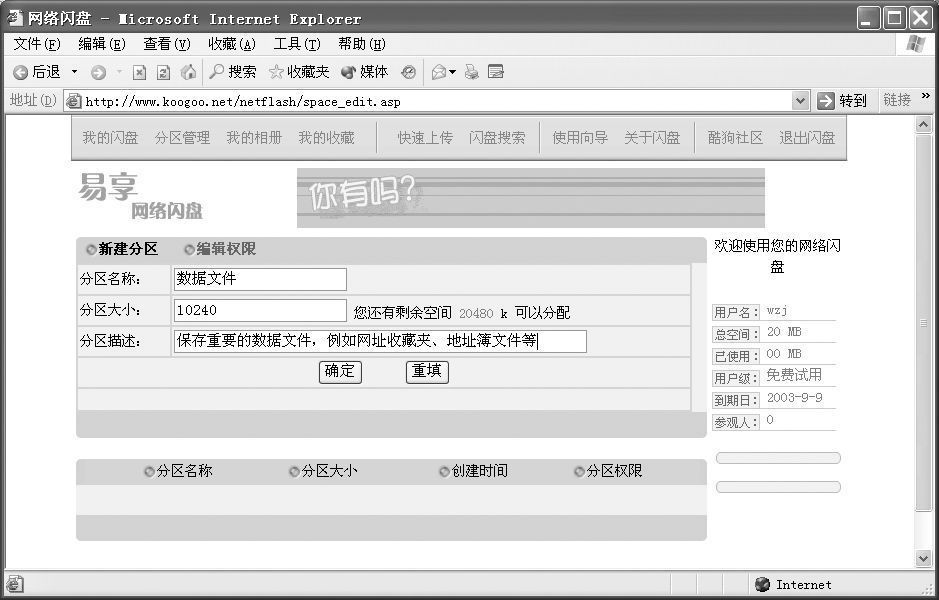
在第一次使用“网络闪盘”前,必须新建分区,如图2所示,在“分区名称”中填入新建分区的名称,再键入该分区的大小,单位为KB。注意大小不能超过总空间的容量,在“分区描述”中可以输入一些关于该分区的说明文字,最后点击“确定”按钮即可。
3.为分区分配权限
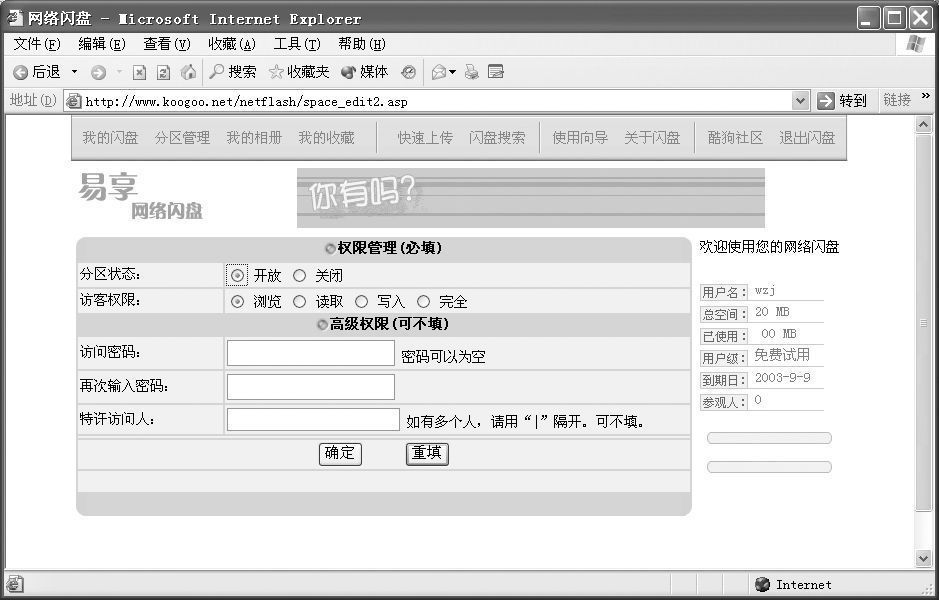
接下来,你还应该在如图3所示的窗口中为分区指定必要的权限,每个分区可以设置“开放”或“关闭”两种不同的状态。如果你允许他人访问你的分区,可以选择“开放”状态。我们可以对访客提供浏览(只能浏览文件)、读取(只能下载文件)、写入(只能上传文件)、完全(拥有浏览、下载、写入、删除所有权限)等四种不同的权限,当然每种权限都可以设置访问密码,你还可以指定几个特许访问人;如果选择了“关闭”状态,他人就无法访问你的分区了。
4.创建文件夹
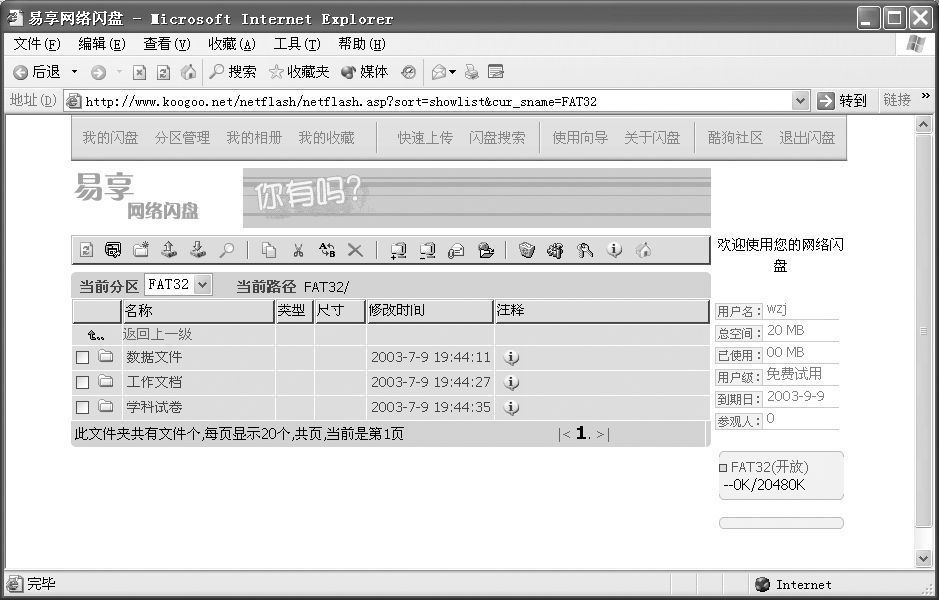
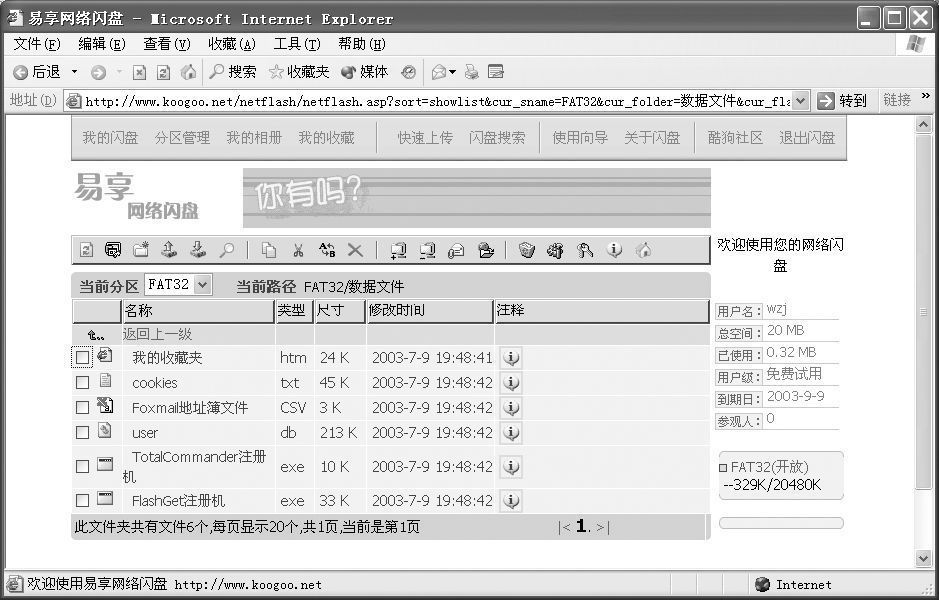
这里要提醒的是,我们是无法直接使用分区根目录的,要使用则必须在分区中创建若干个下级文件夹才行。如图4所示,点击工具栏左侧第3个按钮就可以创建文件夹了。
5.上传文件
选中需要上传文件的文件夹,然后点击工具栏左侧的第4个按钮“上传文件”,如图5所示,点击“浏览”按钮找到需要上传的文件,然后点击“确定”按钮即可上传,文件上传结束后会自动弹出一个对话框,告诉你上传结束,经过笔者的试用,发觉上传的速度还算令人满意的。
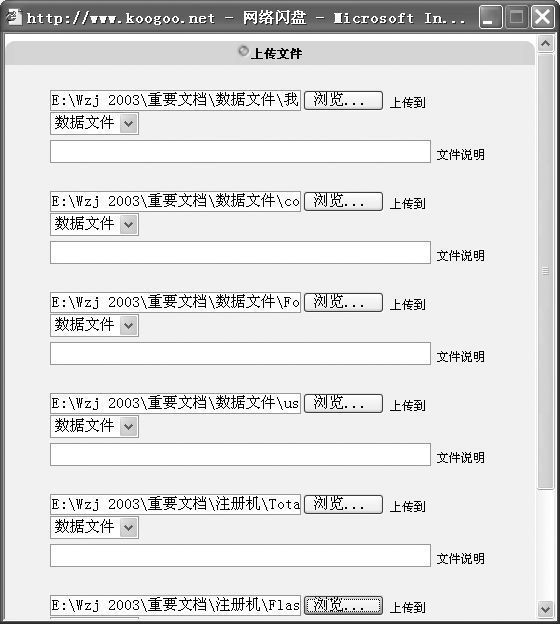
需要说明的是,一次最多只可以上传6个文件,上传文件最大不能超过4MB(如果是金卡会员,上传文件最大则可以达到10MB),而且相同的文件名不能够重复上传。另外,上传的文件无法进行重命名,只能先将它删除后再进行。
三、使用闪盘
现在,你的“网络闪盘”就正式开始工作了。如图6所示,首先点击文件名前面的小方框,然后可以对它进行复制、剪切、删除等操作。如果你希望将某个文件发送给朋友,可以点击工具栏上的“用邮件发出”按钮。
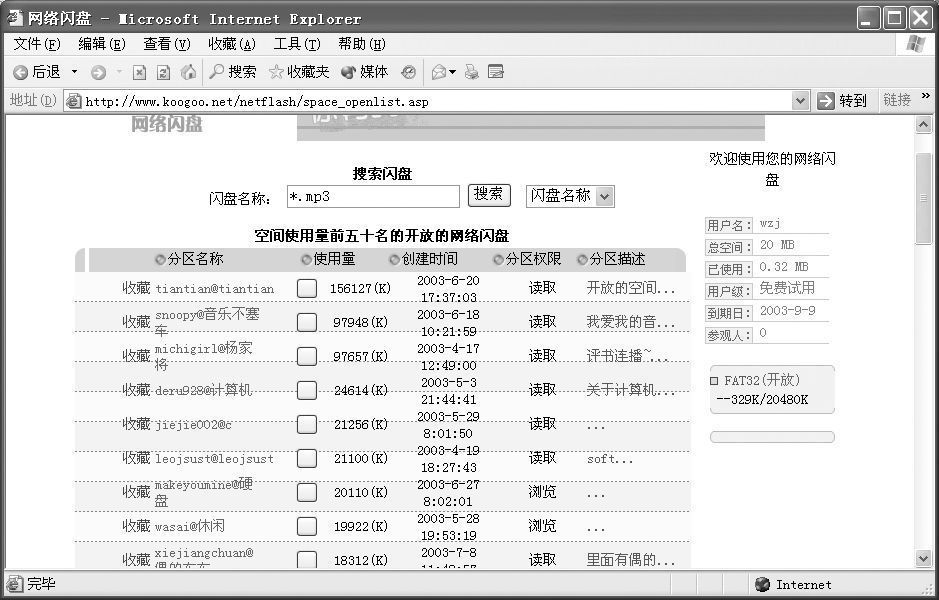
点击“闪盘搜索”按钮,如图7所示,键入必要的关键字,我们可以利用内置的搜索引擎在所有的网络闪盘中搜索到所需要的文件。例如你要搜索“流动的光@漫画”这个闪盘,只要键入“@漫画”或“@收藏”就行了,待搜索到符合条件的闪盘后,只要闪盘主人开放了足够的权限,你就可以进行浏览、下载、写入、删除等各项操作了。
这里要提醒的是,这款免费的“网络闪盘”试用时间只有三个月,而且从第二个月起,每隔15天会减少5MB的空间,直至剩余空间为5MB为止,因此希望朋友们在试用期结束之前,及时将重要的文件转移到安全之处。