用Word做简历
硬件周刊
一、文字部分的修饰
1.制作一个艺术字标题
1)执行“插入→图片→艺术字”命令,弹出“艺术字”对话框。
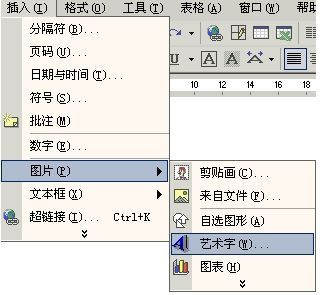
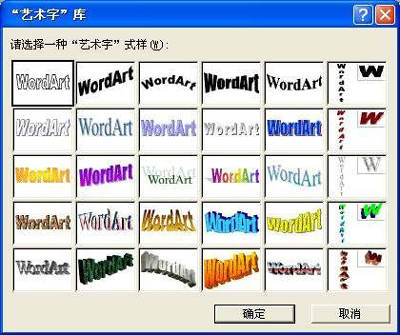
2)打开“‘艺术字’库”对话框,选中一种“艺术字”样式。点击“确定”后进入“编辑‘艺术字’文字”对话框。
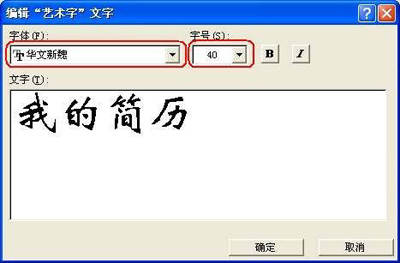
3)依次设置好字体、字号等,输入简历的标题“我的简历”并点击“确定”。
4)“确定”之后,艺术字标题就出现了,并展开“艺术字”工具栏。
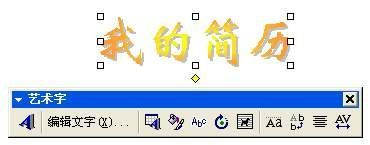
豆仔提示:按“确定”之后,还可以利用“艺术字”工具栏上相应的按钮进行修改并将标题定位到简历的合适位置。
2.为简历配上照(图)片
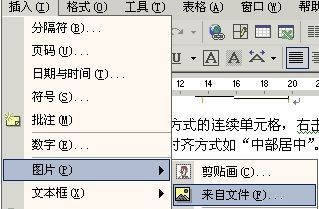
1)执行“插入→图片→来自文件”命令,打开“插入图片”对话框。
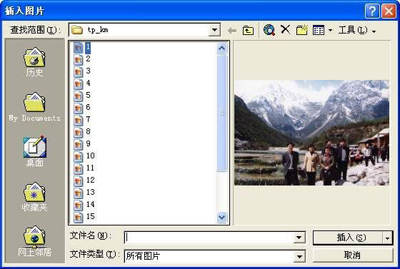
2)定位到照(图)片所在的文件夹,并选中相应的照(图)片,按“插入”按钮。
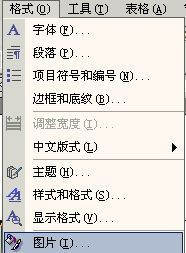
3)选中插入的照(图)片,执行“格式→图片”命令打开“设置图片格式”对话框。
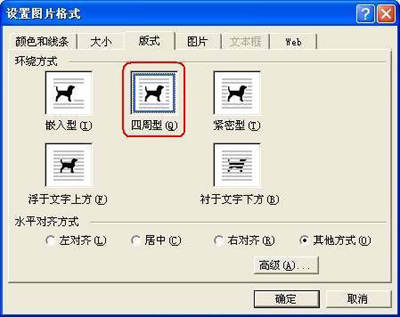
4)切换到“版式”标签下。选中一种非“嵌入式”版式(如“四周型”),确定退出。
5)将照(图)片定位到简历的合适位置上。至此,文字部分修饰完成。
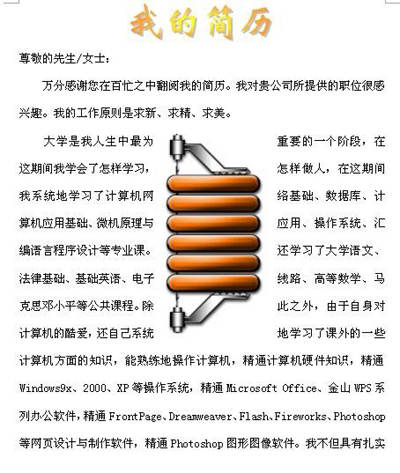
豆仔提示:在“版式”标签下,选中“衬于文字下方”,图片就衬于文字下方了;在“图片”标签下,按“颜色”右侧的下拉按钮,选中“水印”选项,图片就以水印方式衬于文字下方了。
二、表格部分的制作
1.插入一个表格
1)执行“表格→插入→表格”命令。
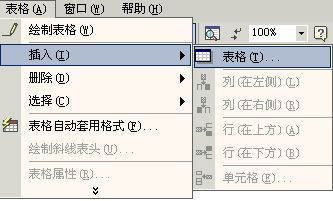
2)打开“插入表格”对话框。
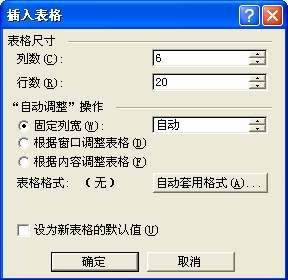
①设置好“列数”;
②设置好“行数”;
③按“确定”后,一张空表格插入到光标处。
2.表格的调整
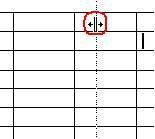
1)列宽(行高)的调整:将鼠标移至调整列(行)的右(下)边界成双向拖拉箭头状时,按住左键拖拉至合适列宽(行高)后松开即可。
2)单元格的合并与拆分。
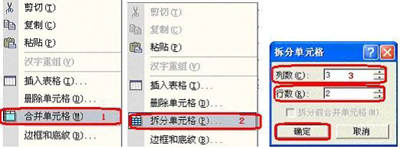
①选中需要合并的多个单元格,右击鼠标,选“合并单元格”选项;
②选中需要拆分的单元格,右击鼠标,选“拆分单元格”选项;
③打开“拆分单元格”对话框确定拆分的行数和列数后,按“确定”。
3.表格边框的添加
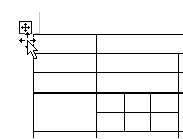
1)将鼠标移至表格左上角梅花标记上单击,选中整个表格。
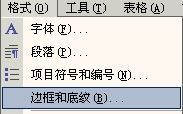
2)执行“格式→边框和底纹”命令,打开“边框和底纹”对话框。
3)设置边框和底纹。
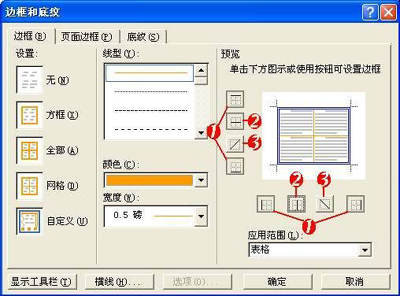
①先在“设置”下面选中“无”选项,再选中“自定义”选项,然后确定好“线型、颜色、宽度”,最后点击“预览”下方相应的“外边框按钮”,为表格添加上外边框;
②再确定一组“线型、颜色、宽度”,然后再点击“预览”下方相应的“网格按钮”,为表格加网格线;
③全部设置完成后,单击“确定”按钮。
豆仔提示123是为单元格添加实线的按钮。
4.设置单元格中字符的对齐方式
选中设置为同一对齐方式的连续单元格,右击鼠标,选中“单元格对齐方式”选项,展开级联菜单,选中一种对齐方式如“中部居中”。
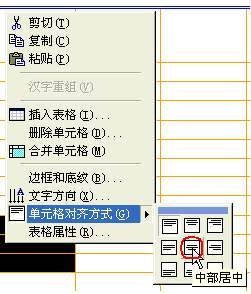
至此,表格制作完成,将简历的内容输入其中即可。
三、进一步张扬你的成绩
1.建立成绩键接
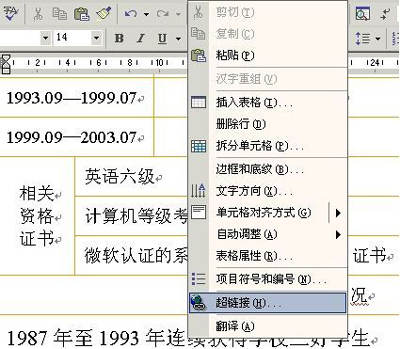
用扫描仪将你发表的论文、获奖证书等纸质档案“输入”到电脑中保存为图片文件(如t1.jpg、t2.jpg……)。选中简历有关论文名称、获奖名称等字符,执行“插入→超链接”命令,打开“插入超级链接”对话框。
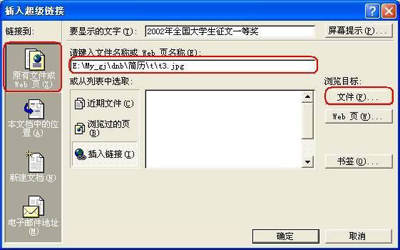
①选中“链接到”下面的“原有文件或Web页(X)”选项(通常是默认选项);
②单击右侧的“文件”按钮,打开“链接到文件”对话框;
③按下端“文件类型”右侧的下拉按钮,选中“所有文件”选项。定位到上述图片所在的文件夹,选中对应的图片,确定返回到“插入超级链接”对话框,再单击“确定”按钮。
2.键接效果
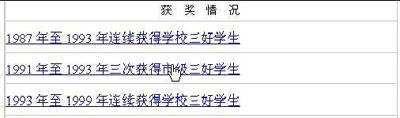
将鼠标移向上述选中的字符时,鼠标变成手形,单击鼠标即可打开相应的图片,浏览到具体的内容。
至此,简历制作完成。怎么样?是不是不难?赶紧操练起来吧!