Outlook Express的多账户设置
硬件周刊
看了2003年第26期F2版《用OE收发电子邮件》一文后,相信大家已经学会了用OE收发邮件的方法了。但有的朋友有多个邮箱,能不能都在OE中进行邮件收发呢?本文给大家讲讲如何在OE中进行多账户设置。
1.启动Outlook Express(以下简称OE),点击“工具→账户”,打开“Internet账户”设定对话框。
2.点击“添加”按钮,在弹出的菜单中选“邮件”,接下来就是我们熟悉的“电子邮件”添加向导了,对此26期F2版已有详细的介绍,这里不再赘述。
3.新邮件账户添加完成后会返回“Internet账户”设定对话框,此时界面中已经显示共有两个账户信息(如图)。
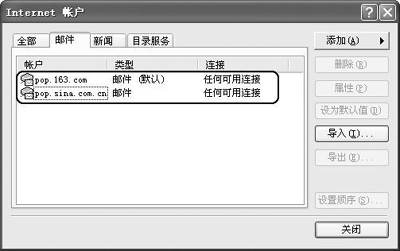
4.笔者新添加的新浪免费邮箱kiki2003_test@sina.com,需要勾选“使用安全密码验证登录”复选框才能完成正常的邮件收发(是否需要勾选该复选框请大家登录到Web邮箱查看帮助,目前大部分的免费邮箱都要求勾选此项)。
5.选中新添加的账户,再按右侧的“属性”按钮,在弹出的账户属性对话框中选取“服务器”标签,勾选“使用安全密码验证登录”复选框。
6.设置完成后点击“确定”按钮,返回至“Internet账户”对话框,再点击“关闭”按钮。
7.好了,设置完成。点击OE工具条上的“发送/接收”按钮旁的下三角形,在弹出的菜单中可以选择账户进行收取,如果想让两个账户全部收取则可以选“接收全部邮件”项,即可同时收取两个邮件账户的邮件。
8.设置了两个邮件账户后,写邮件时“发件人”处会有两个账户可选,表示你将用哪个邮箱发送邮件。
本文笔者是以添加一个账户为例,而添加更多账户的方法与之相同,希望大家能举一反三。