CCProxy+Cable Modem实现双机共享上网
数码时尚
为了解决有线宽带也能实现共享上网的问题,现在给大家介绍一个用Cable Modem进行双机共享上网的方法。
硬件准备
主机与从机各装一块网卡,交叉线与直通线各一根,一个一转二的转接口。
软件准备
两台计算机所装的操作系统可用Windows 98/Me/2000/XP(笔者建议用Windows XP),代理服务器软件用CCProxy 6.0中文版,下载地址为:http://www8.pconline.com.cn/download/download.phtml?id=110516
一、连线工作
按照图1所示,进行Cable Modem与两台计算机的物理连接。
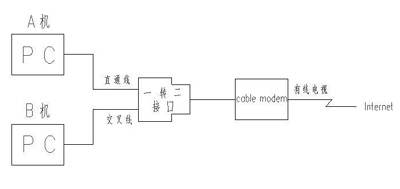
注:1.直通线即为平时用来连接Hub或交换机的双绞线。
2.交叉线即为平时用来双机互连的双绞线。
二、软件设置工作
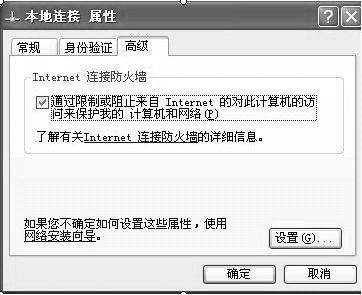
1.分别在两台计算机上安装代理服务器软件CCProxy,在A机中右击“本地连接”,选择“属性”,在出现的对话框中点选“高级选项”,为了电脑的安全,建议打开防火墙(如图2所示)。然后点击“设置”按钮,在对话框中点选“服务”选项,再点选“Web服务器(HTTP)”,这时会弹出一对话框,记下Web服务器的默认端口“80”。
2.设置A机的IP地址为10.16.1.230(ISP提供的IP地址),设置B机的IP地址为10.16.1.239(此IP地址可随意选择,但必须与A机同网段)。
主机(A机)的设置
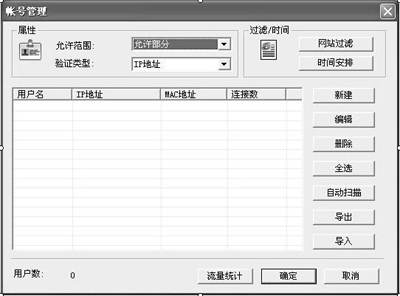
1.在A机运行代理服务器软件CCProxy。点击“账号”选项,进入“账号管理”窗口,进行账号的设定。在如图3所示的“允许范围”中选择“允许部分”,然后点击“新建”按钮,在“用户名/组名”栏中填入B机的“用户名/组名”(A、B两机须在同一组),再在“IP地址/IP段”中填入B机的IP地址10.16.1.239(如图4所示)。
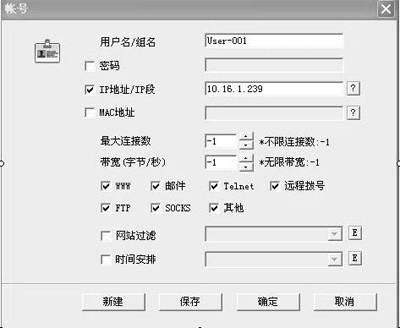
2.在“IP地址/IP段”的尾部点击问号,在出现的对话框中再次填入B机的IP地址,点“获取”按钮,可获取B机的MAC地址,点击“应用”,回到上一级窗口,然后保存即可。
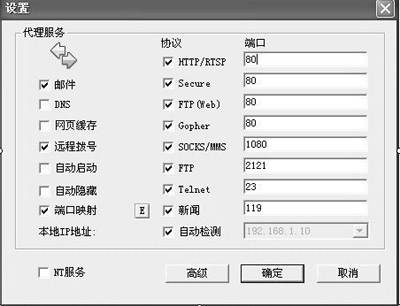
3.回到CCProxy的主界面,点击“设置”选项,出现如图5所示的设置界面。把协议“HTTP/RTSP”、“Secure”、“FTP(Web)”、“Gopher”的默认端口由808改为80,其他协议端口按照默认设置。
从机(B机)的设置
1.运行B机的代理服务器软件CCProxy,点击“设置”选项,协议的端口设置与图5相同,另外还须勾选“DNS”选项,然后点击“高级”按钮,出现对话框后点击“二级代理”,然后启用二级代理,代理协议为设为“HTTP”,端口为“80”。
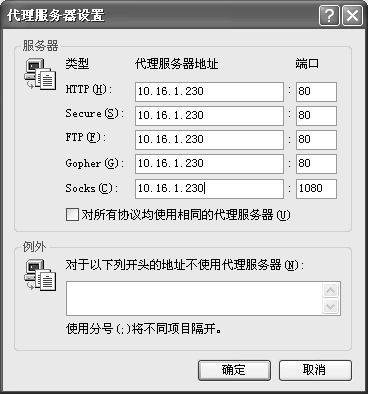
2.对B机的IE浏览器进行设置。打开IE,点击“工具”,选择“Internet选项”,出现对话框后选“连接”选项,再点击“局域网设置”,然后选择“为LAN使用代理服务器(这些设置不会应用于拨号或VPN连接)”,点击“高级”按钮,设置代理服务器的地址为10.16.1.230(A机的IP地址),除Socks的端口设置为1080以外,其余都设为80(如图6所示)。
至此,所有的设置已经完成,两台机器运行CCProxy软件后就可同时上网了。在同时浏览网页或用QQ聊天时,几乎感觉不到两机的速度差异;但在同时玩网络游戏或看在线电影时,B机的速度就会显得稍慢一些。