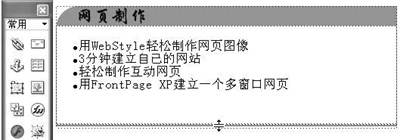
强强联手打造精美导航条
数码时尚
如果你仔细观察那些门户网站,一定不难发现圆角矩形导航条,这些精美的导航条,除了可以增强网页的美观性外,更将整个网页安排得井井有条、错落有致。不过,想要制作这样的导航条可是要费一番脑筋哟,下面我给大家介绍一下它的制作方法。
用Photoshop绘制导航条
圆角矩形导航条大多是由图像组成的,所以我们首先在Photoshop中将它绘制出来。
1.启动Photoshop7.0,新建一个宽570像素,高462像素的文件,用鼠标单击前景色,将前景色改为红色,白色的背景不变。
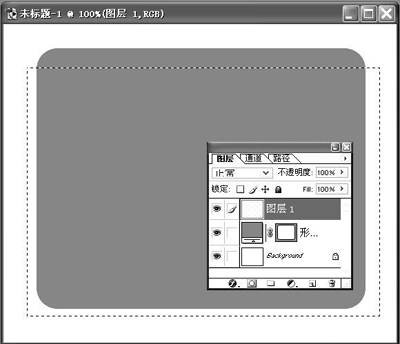
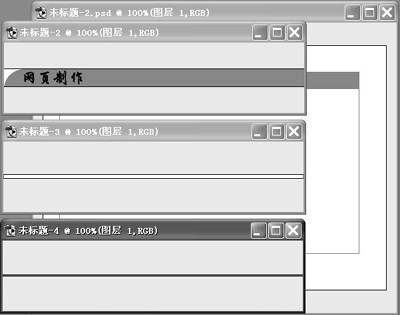
2.选择“圆角矩形工具”,将圆角的半径设置成“30px”,在画布内拖动鼠标,画一个较大的圆角矩形,然后切换前景色和背景色,并创建一个新的图层,选择“矩形选择工具”,选中下面多余的部分,按“Alt+Del”组合键删除(填充前景色),用同样的方法删除右上角的圆角部分(图1)。
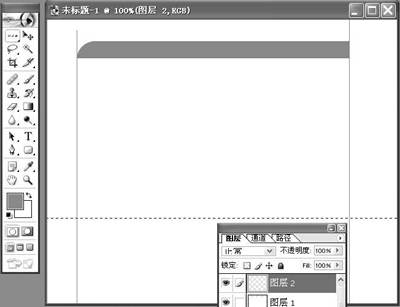
3.新建一个图层(图层2),切换前景色和背景色,选择选取工具中的“单列选框工具”和“单行选框工具”,用鼠标分别在导航条的左右两边和下面单击,此时会出现一条虚线外框,点按鼠标将它移到适当位置,按“Alt+Del”键画上前景色(即红色)的线条(图2)。最后将多余的线条用“矩形选择框”选中后再按“Del”键删除。
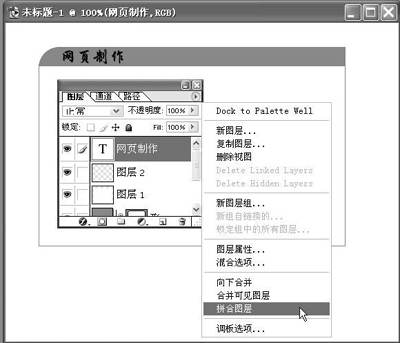
4.选择“文字工具”,在导航栏上面写几个字,如“网页制作”,然后拼合图层即可(图3)。
5.用矩形选框工具将所有的图像选中后,按“Ctrl+C”组合键复制,新建一个文件,将它全部粘贴过去,然后将上面的文字栏框选后(尽量不要选多余部分),进行“复制→新建文件→粘贴”,中间选取一小部分,最下面的一条红线也用矩形框线工具选中然后进行“复制→新建文件→粘贴”(图4)。最后将三个文件分别存储为Jpg格式。
在Dreamweaver中插入导航条
下面我们把在Photoshop中的工作成果插入到Dreamweaver里。
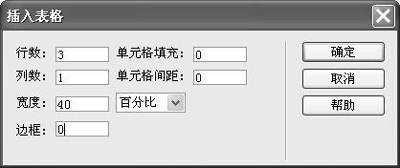
1.启动Dreamweaver MX,插入一个“三行一列”表格,注意将“单元格填充”、“单元格间距”和“边框”均设置为“0”(图5)。
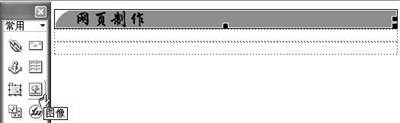
2.用鼠标指针单击第一个单元格,选择“常用”面板中的“图像”命令,找到最上面文字栏的图像,将它插入,并可作适当调整(图6)。
3.用鼠标指针单击第二个单元格,选择属性面板中的“单元格背景URL”,将存储的第二部分图像作为背景插入到单元格中,此时可在单元格中添加一些具体内容(图7)。
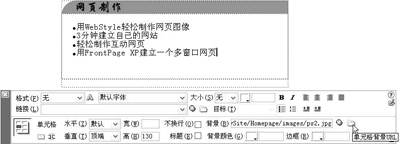
4.用鼠标指针单击第三个单元格,选择“常用”面板中的“图像”命令,找到最下面的那条红线图像,将它插入,并用鼠标作适当调整。至此,圆角矩形导航条制作就完成了,按F12键即可预览效果(图8)。