在Windows Server 2003下升级罗技摄像头驱动
整机外设
前不久用上了Windows Server 2003,几天试用下来,感觉到Windows Server 2003对硬件设备支持得非常好,笔者手头有一款罗技的快看轻松版摄像头,插入USB接口后,Windows Server 2003立即就发现了新硬件,并自动安装了驱动程序(驱动程序版本是5.2.3790.0),经测试无论是在QQ还是MSN Messenger中使用都一切正常。
有一天,在网上发现轻松版摄像头的驱动程序已经升级到了7.30,于是决定升级驱动程序。
执行下载回来的驱动安装文件,首先是自动解压缩,进入安装过程时也一切顺利,不料在安装快要结束时却跳出如图所示的提示框,点击“取消”按钮虽然可以继续安装,但没过多久又重新跳出这个对话框,强行点击“取消”按钮直到安装结束。重新启动后发现虽然新安装了Logitech ImageStudio、Logitech画廊两个应用程序,却无法使用,而且“设备管理器”中“Logitech QuickCam Express”的驱动程序版本依然是5.2.3790.0,看来安装不成功,几次反复试下来均是如此。
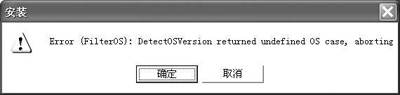
到罗技的网站上搜索了一下,没有发现相关的技术支持,看来只能自己想办法了。一般而言,Windows Server 2003与Windows 2000/XP都同样使用NT内核,不应该出现驱动无法安装这种问题,我怀疑是安装程序不支持的缘故,估计在安装过程中绕过安装程序对操作系统版本的检查就可以了。具体操作步骤如下:
1.解压缩安装程序包
首先,重新执行驱动安装文件,待文件解压缩结束,在正式安装驱动程序前,点击“取消”按钮,由于此时安装程序已经将相应的安装文件复制至“\Program Files”文件夹中。
2.修改Setup.exe文件的运行方式
从“\Program Files”文件夹下可以找到“\Logitech\ImgStudMedia”文件夹,其下有4个Setup.exe文件,具体路径如下:
\Program Files\Logitech\ImgStudMedia\Setup.exe
\Program Files\Logitech\ImgStudMedia\QCDrive\Setup.exe
\Program Files\Logitech\ImgStudMedia\QCDriver2\Setup.exe
\Program Files\Logitech\ImgStudMedia\QCDriver3\Setup.exe
现在,对这4个Setup.exe文件的运行方式进行修改,右击打开“Setup”的属性窗口,在“兼容性”选项中选中“用兼容模式运行这个程序”复选框,并在下拉列表框中选择“Windows XP”,点击“确定”按钮生效。
3.重新安装驱动程序
接下来的操作就简单多了,执行“\Program Files\Logitech\ImgStudMedia\Setup.exe”启动安装程序,这次就不会再弹出如图所示的错误提示,虽然在安装过程中会多次提示驱动程序没有通过Microsoft徽标测试,但只要点击“仍然继续”按钮即可跳过,很快就可以完成安装过程。
重新启动系统,笔者赶快进入“设备管理器”进行检查,虽然驱动程序的版本依然为5.2.3790.0,但ImageStudio、Logitech画廊都可以正常使用了,哈哈,也算是升级成功。