为你的AC'97声卡插上驱动的翅膀
整机外设
记得2001年Analog Device公司(AC'97标准制定者之一)推出了SoundMAX3.0驱动,它给普通AC'97声卡带来的性能提升令无数AC'97声卡的用户兴奋不已,同时也引发了一股修改驱动的狂潮。时隔一年之久,我们终于迎来了SoundMAX的最新版本SoundMAX4.0 XL(以下简称MAX4)驱动。
一、新特性与改变
这次的MAX4改变是非常巨大的,安装好之后首先看到的是全新的控制面板(图1),看起来非常美观,而且支持换肤(默认有黑白两种)。界面中的录音和回放下的项目也可以随意添加或删除,还能单独控制。可以说新的控制面板完全可以替代Windows的音量控制程序。
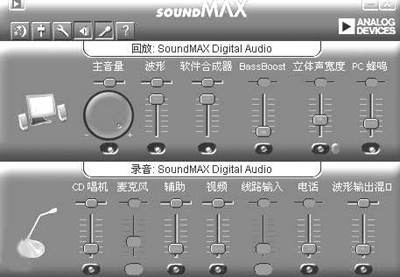
接下来我们再来看看MAX4选项卡里面的内容。打开首选项菜单我们除了可以对前面提到的控制面板进行调节和设置外,还可以在收听环境选项卡里进行有关扬声器布局、音响环境等方面的调整(这里有许多预先设置好的环境可供选择,非常方便),从而达到最理想的收听效果。另外新的MIDI合成器也是MAX4的一大亮点,MAX4不仅拥有一个一流的DLS2 MIDI合成器,还包含了广受欢迎的Yamaha DLSbyXG音色集和获奖的Sensaura 5.1 Virtual Theater环绕声,并且支持所有主流游戏的音频技术。最后还有新加入的麦克风选项,在这里我们通过设置可以有效降低麦克风在工作中产生的噪音,很有实用价值。
此外MAX4还增加了一个非常方便的向导功能,使用该功能可以很方便地对扬声器和麦克风进行配置,为我们省去了许多麻烦。
二、实战修改与安装
看了上面的一些介绍,你一定想马上就去体验MAX4了,不过请先等等。和SoundMAX3.0一样,这次的MAX4也是针对Analog Device自身AD1985芯片而设计的,所以MAX4不能直接安装在其他AC'97芯片上,因此我们也需要对它进行一些修改,在这里笔者向大家介绍两种比较简单有效的修改方法。
第一种是最简单的。如果你现在正在使用SoundMAX2/3或者其他驱动的话,那么首先要找到你使用的驱动安装程序中的驱动配置文件(此文件大多为*.inf格式,一般分为Win9X/2000两类文件,根据自己的操作系统进行选择)。找到后,用记事本打开此文件并在其中寻找类似“%*WDM_AC97AUD.DeviceDesc%=WDM_CAYMAN,pci\ven_8086&dev_2415&subsys_59418086”这样的字符串(图2,VIA的VT1611a芯片的配置文件VIAUDIO.inf)。找到后把它们全部复制下来。然后再在MAX4的安装程序目录下找到SMAXWDM文件夹里的smwdmCH5.inf文件(同样有Win9X/2000两类文件,根据自己的操作系统进行选择)。用记事本打开此文件(注意去掉文件的只读属性),找到名为[AnalogDevices]的字符段,把刚才复制的内容全部添加到它下面后保存文件。一般这样就可以正常安装MAX4驱动了。如果这样不行,可以再试试下面的方法。
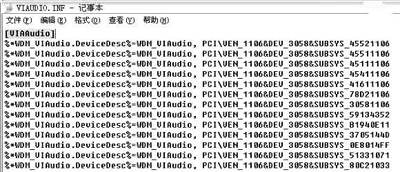
第二种方法在操作上会相对麻烦一些,但对包括VIA系列在内的大多数AC'97芯片都可以改造成功。下面笔者就以自己的AD1881芯片为例来介绍一下此方法。
首先在运行对话框中键入dxdiag以调出DirectX诊断工具,在声音选项下查看并记下你的设备ID号,笔者的AD1881芯片的ID为PCI\VEN_8086DEV_2445SUBSYS_534811D4RE。然后打开MAX4安装文件里的smwdmCH5.inf文件并找到[AnalogDevices]一行,把刚才记下的设备ID号按照它下面的格式添加进去。如笔者添加的就是:%*WDM_AC97AUD.DeviceDesc%=WDM_JS_JE_DO,PCI\VEN_8086&DEV_2445&SUBSYS_534811D4RE(注意中间添加的符号&),然后保存文件,再进行安装。
笔者在使用MAX4驱动中发现,在进行音乐播放和游戏时,相对SoundMAX3.0,MAX4的CPU占用率明显降低了很多,而且音乐的临场感也得到了很大加强。不仅如此,MAX4还优化了游戏中的EAX算法,从此再也不会出现在游戏中一打开EAX就使画面出现停顿的情况(当然,如果你是P4 3.06GHz之类的强劲CPU就另当别论)。这里笔者强烈建议大家都去试试,说不定会给你带来一份惊喜!
SoundMAX4.0 XL驱动的下载地址为http://www.mydrivers.com/cgi-bin/sound/100,1.htm。