DVD变RM
IT商界
DVD的体积可是超级“肥婆”,RM则是“苗条淑女”。它们之间能互换吗?当然能。《Real格式文件压缩至尊》是RealProducer软件的辅助增强工具,通过它你可将DVD的VOB文件,VCD内的.DAT、.MPG以及其他格式的文件进行压缩!
注意:使用该软件需先安装RealPorducer 8.51以上版本的软件,否则无法运行或不能压缩!
软件运行后首先显示提醒注册窗口,等15秒后显示软件主界面,该软件非常容易上手,压缩工作只需两步就能完成:设置压缩参数和执行转换。
一、压缩参数设置
我们要根据自己所使用的网络情况来选择压缩传输率,压缩传输率越高,则图像越清晰,但文件尺寸会越大,不利于网络传输。
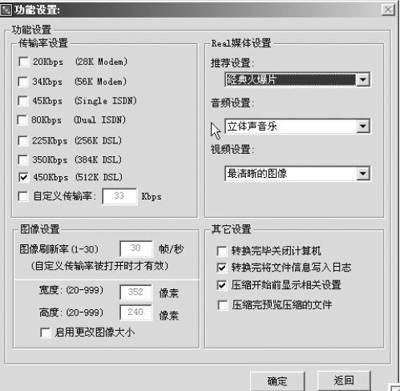
执行菜单“选项”中的“功能设置”项弹出窗口(如图)。
1.传输率设置
这里有8个选项,让你自行选择你所要使用的压缩传输率:如果你是拨号上网,请选择“34 Kbps[56 K Modem]”项,这种传输率适用于网络传输速度较小的速率格式,压缩后音质并不理想,但总算能看到图像。
2.Real多媒体设置
这项可以设置你所要的画面品质,总共分为三大项:推荐设置。由作者精心打造给各位使用者的设置,无论你是要普通生活剧或者是动作火爆片,这里基本都能满足需要。声音设置。如果你觉得上面的设置不适合你的恬,你也可以自定你想要的音质,从无音乐到立体声,你都可随意设置。视频设置:就如推荐设置一样,若不喜欢作者提供的设置,你也可自定义影像品质。
3.图像设置
如要设置图像传输率的话,你要先选定“自定义传输率”选项。接下来就可设定每秒帧数(默认为30秒),建议先压缩一部分影片看看,如果你对设定的图像帧数不满意,那么可根据影片再增加或是减少图像帧数。
另外,在自定义视频宽度和高度方面,你可以自定义你想要输出画面的高度宽度,如640×480、352×240等。
注意:建议不要设定成640×480,你设得越高,画质受到的影响越大,图像文件的体积也会增大。推荐使用352×240。
二、转换视频
完成上面的设置之后就可以进行视频压缩了。点主界面中的“添加”按钮,在弹出的文件选择窗口中选定要转换的文件,可以直接指定VCD或DVD。也可用鼠标将文件直接拖曳到列表框中。在加人文件之后,如果你希望观看自己所加人的文件是否正确,可双击你所要观看的文件,《至尊》就会显示精简的播放视窗。在压缩过程中,会在主界面下部的信息窗口中显示正在压缩的整体进度,文件压缩时的其他信息等。
《REAL格式文件压缩至尊》(DVD压缩增强版)是共享软件,软件尺寸为4048KB,下载地址是:http://download.pchome.net/php/dl.php?sid=6035