暑期PS的故事──婚纱照变魔方
IT商界
结婚是人生一大喜事。美丽的新娘披着雪白的婚纱,向你缓缓地走来,散发的芳香令人陶醉……这一幅幅幸福的画面尤如旋转的魔方,在五彩的光环中格外耀眼(图1)。
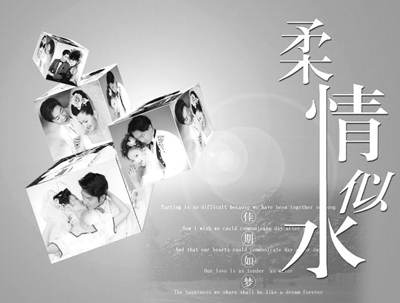
在图1的作品中,我们可以看出这是一个比较简单的设计,由几个立方体加上字体的变形就算完成了,构图和画面元素都很简洁。在这一节中我们不但要学会作品的制作,还要掌握立方体透视关系。
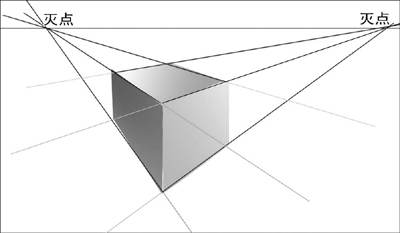
要制作一个立方体不难,但对没有美术基础的朋友来说,要把立方体制作成有透视效果的立体感,还真有点难度。通过图2我们可以了解一下一个立方体的透视关系。就这个立方体的3个面而言,你只要记住“近大远小”的道理,在我们制作立方体的时候就应该轻松多了。
1.在Photoshop中新建一个宽高为8cmx6cm、分辨率为250像素、模式为RGB模式的文件。然后打开多幅照片(一个立方体需要3幅照片,如果你不想重复使用的话,需要准备12幅照片。照片可以选自己的生活照片,这里我们就不提供了),下面我们要把这些照片做成4个立方体。
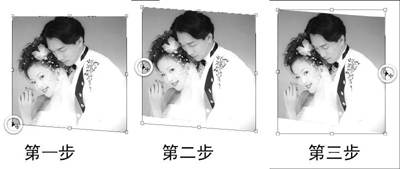
2.将第一幅照片拖到新建的文件当中,我们将这张照片作为立方体的正面。按键盘上的“Ctrl+T”键,按照图3的方法进行操作。第一步:按住键盘上的Ctrl键,用鼠标按住左下的一个节点向上移动一点距离,注意要垂直移动;第二步:按住左边当中的节点,向上移动一点。第三步:按住右边当中的节点,向左移动一点,最后在控制区内双击鼠标,结束。
3.拖人第二张照片,我们将这张图片作为侧面用。按“Ctrl+T”键,调节图片大小与第一张图片一样大。然后参考图4,按照第二步的调节方法,对第二张图片进行调节。
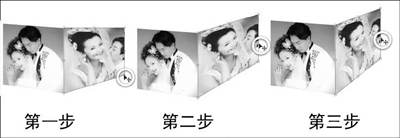
4.再拖入第三张图片,我们将这张图片作为立方体的顶面用。参考上面两步的操作方法,注意“近大远小”的道理,调节后的效果如图5所示。注意:最好一次性调整好最后一张图,如果第一次没调整好,当再次调整时,你会发现很难将几条边调整到理想状态。因为第一次你可对4个角并行控制,当你第一次按“Ctrl+T”键调整时,它将不再是对4个角进行控制了。
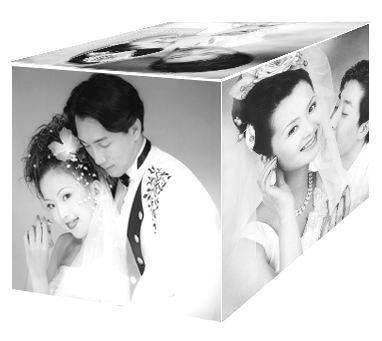
现在一个立方体做好了。看看图层面板不算背景层已经有3个图层了。如果再将后面4个立方体做完,那就需要15个图层。如果我们要对其中的一层修改或移动,则非常不方便。所以在问题出现之前我们先要做圈层合并处理。
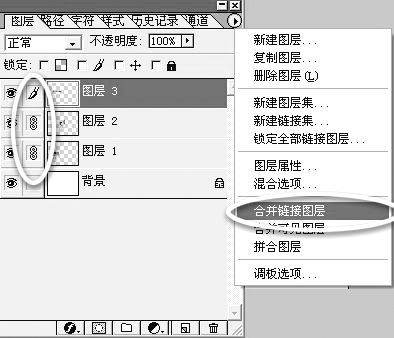
5.在图层面板中,分别将图层1、图层2、图层3链接(在每个图层显示图表眼睛的后面一个),链接后的图层有一个链接条的显示。然后点图层面板最右上角的倒三角形,在下拉菜单中选“合并链接图层”(图6)。在弹出的对话框中点“确定”。现在3个图片层就合并为一个图层了。
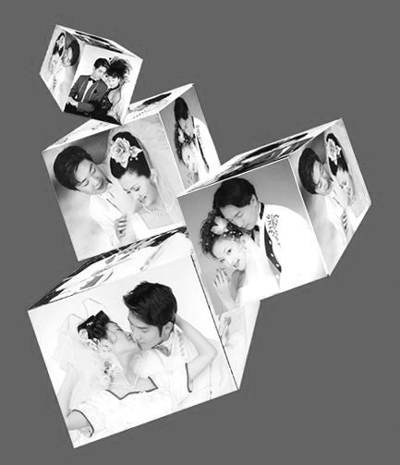
6.现在将按照l~5步的方法。将其余的图片—一拖进来做成4个立方体。并调整立方体的位置(图7)。最后将4个立方体链接,合并为一个图层,这样图层面板中就只有两层了。将由此得到的结果保存到电脑中,先休息一下吧。在下一期我们将进一步完善设计。
本期重点技巧
合并图层链接:在PhotOShop中的图层可以方便我们对作品的设计,但我们的一个设计作品往往会多达几十个图层,如果你不善于管理,不将每个图层都起一个名字,这时我们的操作就十分不方便了。所以这时候你就要对有些图层进行有效的归类整理,也就是合并。考虑到你的图层合并是有选择性的,所以合并时你只需要将要合并的图层先链接起来,然后再进行合并,这样就不会出错了。