系统遇难,起死回生
IT商界
直面系统的5大问题
①防止系统崩溃我们需要提前备份系统
②系统坏了、硬盘出了问题或者误删除了数据,数据怎么恢复
③系统崩溃了如何抢救
④玩多系统问题很多
⑤对系统速度不满意,需要优化
在使用电脑的过程中,人们碰到最多的“灾难性”故障恐怕就是“系统无法启动”了。对于大部分用户而言,一旦碰到这种情况,往往就会走“重新安装”这条路了。其实,在重装Windows之前,你不妨先想想办法进行急救……
Win9X注册表被破坏导致系统无法启动
注册表实际上是一个数据库,由于Win9X的注册表相对比较脆弱,因此一旦注册表被破坏,往往就会在启动时出现“启动程序时出错,内存不足!无法启动SHELL32.DLL。请退出部分程序,然后请试一次……”之类的对话框,一旦点击“确定”,系统就死机了,无法进入系统!
当Win9X出现注册表故障后,通过Scanreg恢复注册表即可:
(1)首先通过Win98启动盘启动电脑并进入DOS环境,进入C盘之后,再进入C盘下的Windows目录。需要注意的是,Scanreg这个DOS程序并不在Windows目录中,因此得进入其“藏身之所”──Windows目录中的“Command”文件夹(图1)。
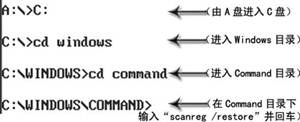
(2)进入“Command”目录后,输入“scanreg /restore”并回车便可启动“Scanreg.exe”的注册表恢复功能──它会自动找到其最近备份的5个注册表文件,并以时间为序来进行排列,用户通过上下方向键将光标定位到某个注册表备份文件之后(图2)。
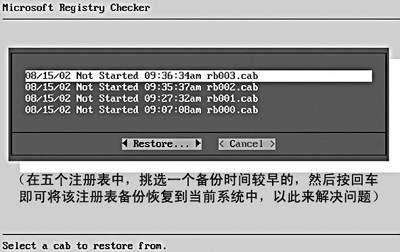
只需按一下回车键,“Scanreg.exe”就会自动将该备份文件中的注册表恢复到系统中,等程序弹出一提示窗口,要求用户重新启动电脑时,按回车键即可,最后重新启动电脑就行了。
系统文件被破坏导致的无法启动
1.Win9X系统文件被破坏
Win9X系统是一种比较容易崩溃的系统,当系统中的重要系统文件被破坏后,往往会导致系统无法启动。其中最常见的故障就是“VxD”文件丢失或遭到破坏所导致的无法启动。Win9X启动时需要载入虚拟装置驱动程序(VxD),如果被破坏的VxD文件不是核心文件,则系统还能正常启动,只是会提示某某VxD文件出错。万一是核心VxD文件,则系统就会无法启动,同时还会提示丢失了哪些VxD文件(图3)。
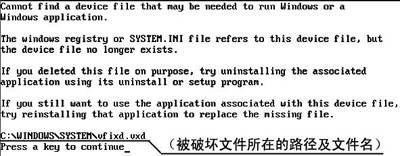
对于这种启动故障,利用“EXT”即可解决问题:“EXT”是一个用于从CAB压缩包中释放系统文件的实用程序,“EXT”命令具有从安装盘的所有CAB压缩包中自动搜索用户所需系统文件的功能。
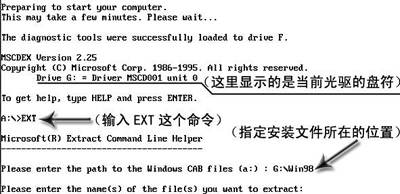
(1)用Win98启动盘启动电脑,在出现选项菜单时选择第一项“加载光驱”进入DOS,然后输入“EXT”并回车。
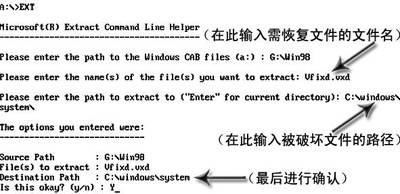
(2)“EXT”询问用户Win98安装文件所在的目录,将Win98光盘插入光驱。如果硬盘上存放有安装文件,则指定硬盘上的相应路径即可,如“G:\Win98”(图4)。
(3)接着“EXT”会询问用户需要提取哪些文件(支持通配符),在此根据启动时的错误提示信息输入需要恢复的系统文件的文件名,如“Vfixd.vxd”。
(4)接着“EXT”要求用户指定将这些文件释放到哪个目录中,输入具体的路径,例如“C:\Windows\system”。
(5)最后“EXT”命令会将用户所做的选择列表显示出来,确认无误后按“Y”键,“EXT”就会自动对所有CAB压缩包进行搜索,找到用户所需的系统文件并释放到指定的路径(图5)。
如果系统丢失了其他诸如“XXX.DLL”、“XXX.386”之类的系统文件,也都能通过该命令进行修复。
提示:通过“EXT”可以解决绝大部分因系统文件丢失或破坏而造成的无法启动问题,但是有一个名为“Vmm32.vxd”的VxD文件是无法正常恢复的,即使通过“EXT”将系统光盘中的“Vmm32.vxd”恢复到了系统中,也会因为不配套而无法使用。如果“Vmm32.vxd”出现问题,只有“修复或重新安装Windows”这一条路可走。
2.Win2000/XP启动文件丢失
Win2000/XP最常见的启动故障就是“NTLDR 丢失”造成的无法启动。“NTLDR”、“NTDETECT.COM”这两个文件是Win2000/XP的关键启动文件,虽然其属性是隐藏、只读,但有时也会遭到破坏,一旦出现这样的情况,系统就将无法启动。
好在这两个文件在Win2000/XP的安装光盘中也有,可以通过“系统修复控制台”来恢复这两个文件:
(1)根据所使用的操作系统,准备一张Win2000或WinXP安装光盘,然后用该光盘引导系统,并进入安装向导。当出现选择安装方式时,选择“用‘恢复控制台’修复Windows”(图6)。
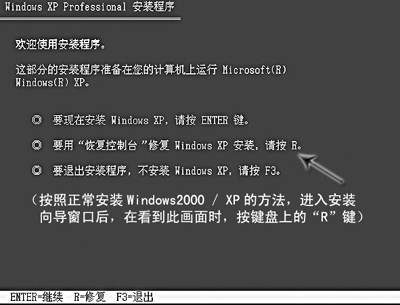
(2)按R键进入故障恢复控制台之后,程序会自动扫描当前硬盘中的系统,随后要求输入需要进入的系统的序号,输入相应的数字后,再输入管理员密码(也就是“Administrator”密码),此时便进入了C盘的Windows目录下。
(3)返回到C盘根目录下,然后在C盘提示下输入“Copy G:\i386\NTLDR”(G为光盘目录)并回车,将安装光盘中的“NTLDR”复制到C盘根目录下(图7)。
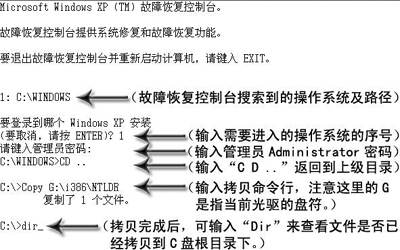
如果“NTDETECT.COM”也丢失了,则继续输入“Copy G:\i386\NTDETECT.COM”并回车即可。完成上述操作后,重新启动电脑,此时就可以进入Win2000/XP了。
硬盘软故障造成的系统无法启动
当系统无法启动时,除了与系统有关外,往往还牵涉到硬盘──若硬盘的引导区或分区表被破坏,也会导致故障产生。
1.解决分区表被破坏造成的无法启动问题
分区表被破坏后,最常见的出错提示是“Invalid Partition Table”(无效分区表)。对于分区表故障,还可通过Disk Genius来解决。
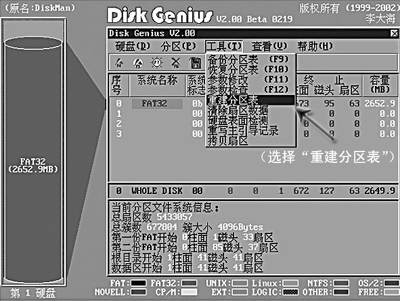
将Disk Genius拷贝到一张干净的启动软盘中,通过启动盘进入DOS后,运行“DiskGen”即可进入程序主界面:按“Alt+T”组合键,弹出“工具”菜单,通过上下键选中“重建分区表”后按回车(图8)。
程序提示“建议先备份分区表”,点击“继续”后,Disk Genius提供了两种重建分区表的方式:“自动”和“交互”。自动方式会在搜索分区的时候保留发现的每一个分区,适用于大多数情况;交互方式对发现的每一个分区都给出提示,由用户选择是否保留。当自动方式重建的分区表不正确时,可以采用交互方式重新搜索。
提示:在重建分区过程中,搜索到的分区都将及时显示在屏幕上。但并不会立即存盘,因此,用户可以反复搜索,直到正确地建立分区表之后再存盘。
2.解决主引导区被破坏导致的无法启动问题
主引导区记录被破坏后,在启动系统时,往往会出现“Non-System disk or disk error,replace disk and press a key to reboot ”(非系统盘或盘出错)、“Error Loading Operating System”(装入DOS引导记录错误)或“No ROM Basic,System Halted”(不能进入ROM Basic,系统停止响应)的提示信息。
出现这类故障后,首先检查硬盘的连接及设置是否出了问题,另外检查是不是系统的引导文件被破坏了。如果都不是,那么就得怀疑是不是硬盘的故障了……
(1)利用Fdisk修复主引导区记录
修复主引导区记录最简单的方法就是利用Fdisk加上“/mbr”参数──用Win98启动盘启动系统后,在DOS状态下执行“Fdisk /mbr”即可。通过Fdisk加“/mbr”参数能覆盖主引导区记录的代码区,但不重建主分区表。因此只适用于主引导区记录被引导区型病毒破坏或主引导记录代码丢失,但主分区表并未损坏的情况。
(2)利用《江民硬盘修复王》修复主引导区记录
由于主引导区记录往往是被引导型病毒所破坏,因此Fdisk的实用性会大打折扣。对于这种情况,建议使用《KV江民杀毒王2003》中的硬盘修复王(注意:如果使用的是标准版,请先在江民公司的网站上将《硬盘修复王》的镜像文件及“HD.exe”下载下来,然后通过“HD.exe”将镜像写入《江民杀毒王2003》的钥匙盘中)。
用该软盘启动电脑,在A盘符下输入“JMHDFIX”后回车便进入了硬盘修复王的主界面。
按F1键进入“硬盘修复工具”窗口,查看硬盘的隐含扇区──看0面0柱1扇区主引导信息是否正常,如果在硬盘的0面0柱1扇区,没有找到关键代码(“80”“55 AA”),那么硬盘本身将不能引导,即使通过软盘引导后也不能进入硬盘。这时,可按动翻页键“PgDn”及“PgUp”键,在硬盘的隐含扇区内查找关键代码。如果关键代码还存在,则程序会在表中出现闪动的红色“80”和“55AA”,并会响一声来提示用户,下面还会出现一行提示──“F9 = Save To Side 0 Cylinder 0 Sector 1!!!”(图9)。
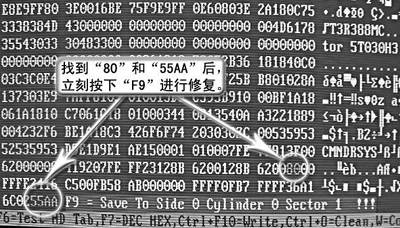
这时,按一下“F9”键,程序会弹出一警告信息,按“Y”键确认后,就可将刚刚找到的原硬盘主引导区记录覆盖到硬盘0面0柱1扇区中,然后,机器便会重新引导硬盘,恢复硬盘的引导功能。
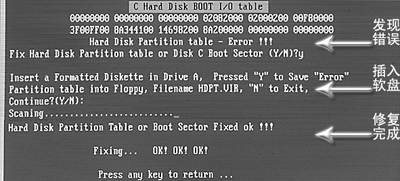
对于那些恶性病毒(如CIH)所造成的引导区被破坏的情况,如果通过F1(硬盘修复工具)不能修复的话,则可在主界面中按“F2”进入“系统测试与自动修复”窗口,此时程序会自动检测硬盘分区表,如果分区表被破坏,则屏幕显示:
Hard Disk Partition Table - Errorr
Fix Hard Disk Partition Table or Sector Y/N?
其中文大意是:硬盘分区表错误,是否修复硬盘分区表或C盘引导区?按“Y”键修复,按“N”键退出。
按“Y”键之后,屏幕显示:
Insert a formatted diskette into drive A Pressed "Y" to save "error" Partition table floppy filename HDPT.VIR "N" to exit continue (Y/N)。
这段话的中文大意是:请插入一张软盘,以便将坏的引导区信息做一备份,其文件命名为HDPT.VIR。放入软盘按Y键继续,按N键退出。
插入一张软盘并按“Y”键后,屏幕显示:
Hard disk Partition table or boot sector fixed OK
Fixing ......
提示:此时正在修复C盘的FAT1表,不要中断其操作。
过了一会儿之后,如果屏幕出现以下字样的话:
OK!OK!OK!
Press any key to return ......
则说明重建分区表的操作成功了,此时按任意键退出(图10)。重新启动电脑后,如果能够在DOS状态下进入C、D等分区了的话,这说明修复成功了。
提示:由硬盘软故障引发的系统无法启动,虽然通过工具软件可以修复大部分故障,但有时候当破坏比较严重时,往往只能修复硬盘,而系统则可能仍然无法启动,此时,用户可以考虑重新安装操作系统。
Disk Genius下载地址:http://gz.onlinedown.net/diskman.htm
江民硬盘修复王镜像文件下载地址:http://www.jiangmin.com/download/kvdos.htm
当系统不能启动时,我们一般都能通过前面介绍的方法来修复系统,但是,如果系统的故障并不在启动上,而是核心、配置等方面出了很大的问题,虽然可以启动,系统却错误多多,此时该如何解决呢?此外,对于那种无法修复的启动故障,又该如何解决?别急,且看拯救系统必杀绝技……
解决系统故障之必杀绝技──重新安装
如何拯救病入膏肓的Windows?最彻底的方法当然是重装系统!可重装系统说起来容易,做起来难──以前辛辛苦苦建立起来的系统设置、系统文件、重要软件怎么办?如果硬件驱动光盘已经丢失,如何解决驱动问题?可见,重装系统容易,难就难在如何在重装前备份好相关文件!
1.备份硬件驱动程序
在重装系统时,最麻烦的莫过于驱动程序了,特别是对于那些老电脑或安装有特殊硬件设备的电脑而言,如果附带的驱动光盘丢失了,往往很难解决这个问题。此时我们可以用Mydrivers驱动精灵这款免费软件来备份/恢复驱动程序。
(1)备份驱动程序
启动驱动精灵之后,软件会自动搜索当前系统的所有硬件设备信息,用户可以在驱动信息窗口中选择需要备份的硬件驱动,也可以直接点击“全选”按钮将所有的驱动都选中。驱动精灵默认是将所有的驱动都备份到D盘的“MyDrivers”目录中,用户可以点击“驱动程序备份路径”后的文件夹按钮,来指定一个新的路径(图11)。
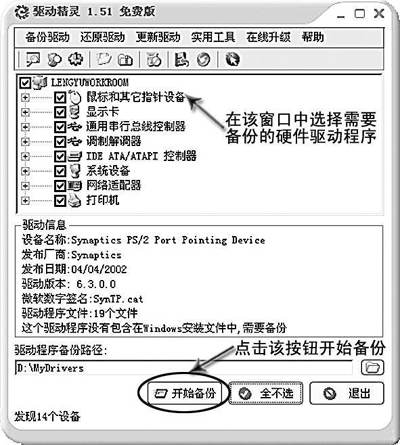
设置好之后,点击“开始备份”按钮。当弹出确认窗口时,点击“是”,即可开始备份。当系统提示备份完成后,点击“确定”按钮,然后妥善保存好备份文件夹即可。
(2)恢复驱动程序
当重装好Windows之后,在没有安装好驱动的情况下,先安装好驱动精灵,然后执行该软件,并点击主界面上的“还原驱动→从备份文件夹还原”,然后在弹出的浏览文件夹窗口中,找到那个存放驱动备份的文件夹(图12)。
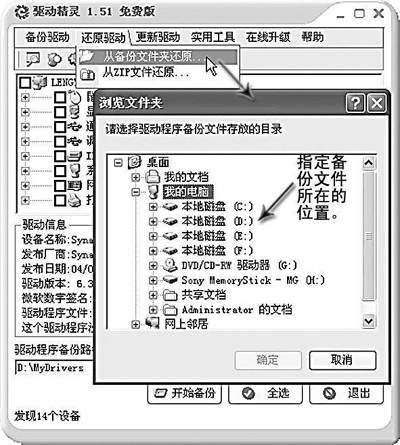
确认之后,当返回到主界面时,驱动信息栏中所显示的就是所有备份好的驱动信息,如果要恢复所有驱动,则点击“全选”按钮,然后点击“开始还原”按钮(图13)。
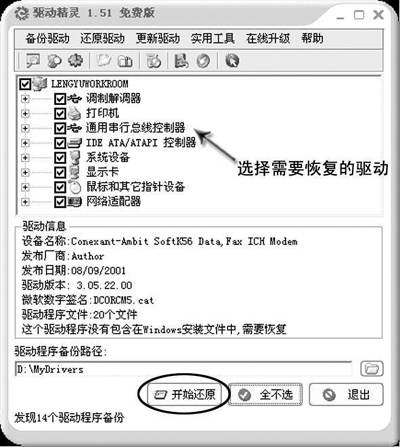
当出现确认窗口后,点击“是”即开始恢复驱动。
提示:在恢复过程中系统可能会失去响应,但此时不要关闭计算机,当系统提示驱动还原完成并提示重新启动时,根据提示操作即可。
(3)备份其他系统设置与系统文件
新版本的驱动精灵除了可以备份驱动程序外,还具备强大的系统设置、系统文件备份功能,点击主界面中的“实用工具”→“智能备份管理器”,进入“智能备份管理器”窗口后,点击“备份数据”按钮,此时可以根据需要来设置需要备份的数据,例如“桌面”设置、“我的文档”、“注册表”、“字体文件”、“网络设置”等等,通过观察可以发现,驱动精灵的这个备份功能还十分强大,可以备份的数据非常多(图14)。
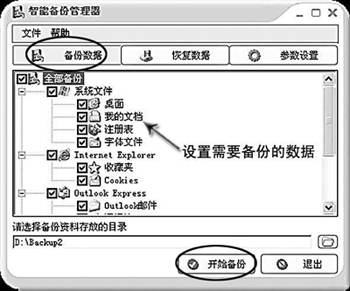
选中需要备份的选项,然后设置好备份资料的存放目录,再点击“开始备份”并确认操作即可。
当重装系统后,如果需要恢复先前备份好的这些数据,只需进入“智能备份管理器”,点击“恢复数据”按钮,然后在该窗口中点击“添加项目”按钮,在弹出的打开窗口中找到先前存放好的备份文件,点击“开始恢复”按钮并确认操作即可。
2.备份应用软件
有时候,用户好不容易在系统中安装了某款软件,可该软件的安装光盘已经丢失,如果重装系统的话,那么该软件必然也会遭到破坏。虽然某些软件可以通过直接备份其安装目录的方法来达到备份软件的目的,但大部分软件是无法通过该方法来实现“备份”的。如果你在重装Windows时,也碰到了这种尴尬,不妨请Norton CleanSweep来帮忙。
(1)备份应用软件
启动Norton CleanSweep,点击“Programs→Backup Wizard”(图15)。
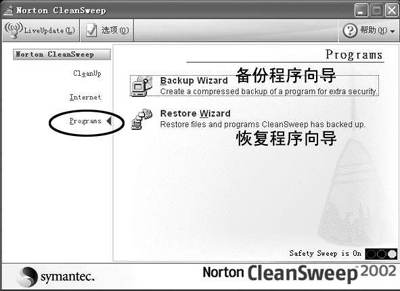
在弹出“Backup Wizard”窗口后,在程序选择窗口中选中需要备份的某个已经安装在当前系统中的应用程序(图16)。
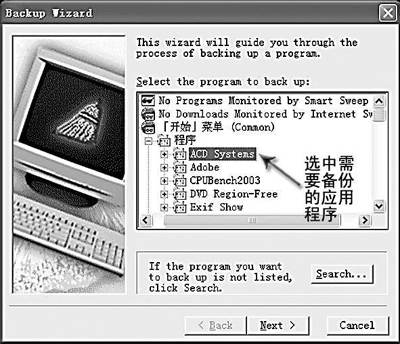
点击“Next”之后,程序会自动分析系统中所有与该应用软件相关联的文件,分析完成之后,Norton CleanSweep要求用户为该应用软件选择一个备份路径(默认是备份到Norton CleanSweep安装目录下的“Backup”文件夹),点击路径栏后面的“…”按钮,即可指定一个新的路径。确认之后,Norton CleanSweep便会将该应用软件备份为后缀名为“BUB”的文件。
(2)恢复应用软件
在重装Windows之后,安装好Norton CleanSweep,启动并进入其主界面之后,点击“Programs→Restore Wizard”,在弹出的“Restore Wizard”窗口中,点击“Backup Folder”栏后面的“…”按钮,找到先前备份好的那个应用软件的备份文件,此时在程序恢复窗口中便可看到该软件了(图17)。
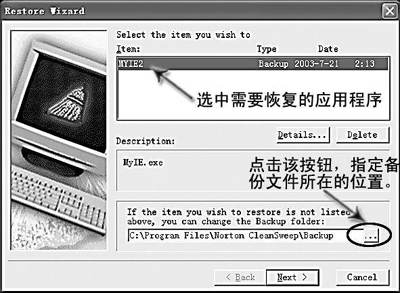
此后,所有的操作都使用默认值,用户只需一路点击“Next”即可。当Norton CleanSweep将备份文件恢复到系统中之后,这个软件就“复活”了。
提示:Norton CleanSweep并不是万能的,有些软件还是无法通过它来进行备份操作,因此对于一些重要的软件,建议在备份后进行恢复实验,以便检验其备份效果,以免造成损失。
解决系统故障之妙手回春──修复安装
对于那些已经无法修复的启动故障,此时想保全系统设置及系统中已经安装好的大量软件,该如何实现呢?其实,如果不愿意对系统进行全新的安装,那么可以试试“修复安装”,这样系统中的绝大部分软件及设置还能正常使用。
1.修复安装Windows 98
当Windows 98无法进入之后,先不要对安装有Windows 98的那个系统盘进行格式化操作,直接用Windows 98启动盘启动系统,进入DOS之后,进入Windows98安装光盘所在的盘符,然后输入“Setup”开始安装Windows98(千万不能格式化硬盘),在安装过程中,Windows 98安装程序会自动检测到当前这个已经崩溃的Windows 98,而且会提示用户是否“保存系统文件”,建议选择“保存”。
安装向导会要求用户选择存放卸载文件的驱动器,根据硬盘剩余空间来进行选择,建议将文件存放在其他盘,例如D盘。然后根据提示安装好Windows 98即可。当Windows 98安装好后,一般情况下,原来安装的一些应用软件都还能够正常使用(部分应用软件可能需要重新安装一次),并且C盘中的原有数据都还在,此时,拯救系统的目的就已经达到了。
提示:覆盖安装主要是针对系统文件丢失或受损而导致系统出现异常的情况,如果是系统注册表被破坏,则采用覆盖安装就不能解决问题。
2.修复安装Windows 2000/XP
修复安装Windows 2000/XP的方法差不多,以修复安装Windows XP为例,首先要确保安装有Windows XP的那个分区没有被格式化,然后用Windows XP安装光盘引导系统,当屏幕显示“Press any key to boot from CD”(请按任意键开始从光盘执行引导)信息时按下任意键,以便从Windows XP光盘引导系统。
当屏幕出现欢迎安装的界面时,此时里面有一个“修复安装”的选项,但此时不要按R键,否则只会调用恢复控制台。直接按回车键进入“安装Windows XP”,当出现许可协议时,按F8键表示接受。此时安装向导会自动扫描硬盘,但发现硬盘中已装有Windows XP时,会出现一个选择项(图18)。
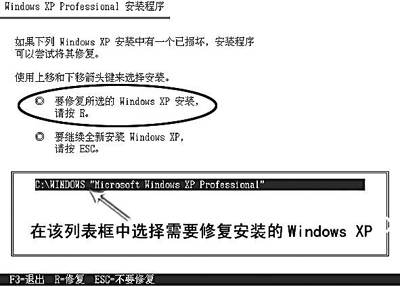
用光标选中系统中这个已经损坏的Windows XP,然后按R键进行修复安装,最后根据提示完成操作。
Mydrivers驱动精灵下载地址:http://www.mydrivers.com/dir72/d29054.htm
Norton CleanSweep下载地址:http://www.skycn.com/soft/4291.html