打造“闪存PC锁”
软件世界
我们在电脑前工作时,经常会遇到中途有事要离开一会儿的情况,但又不想让别人动我们的电脑,有什么解决办法吗?现在市场上有一种带有PC锁功能的USB闪存可以解决这个问题。可惜我的两个闪存都没有这项功能。
开始我以为可以像自己制作随身Q、随身邮一样,只要把带PC锁功能的闪存中的程序拷到自己的闪存中就可以使用了,但实际上根本无效。本来以为这下无计可施了,谁知天无绝人之路,让我找到了Fakebox这个免费小软件。它虽然不能像PC锁那样锁定电脑,但却能进行一定伪装,唬住“来犯之敌”,让他不敢轻举妄动。下面我们就DIY一个免费的闪存PC锁。
你可以从http://www.onlinedown.net/soft/10371.htm下载,大小只有55KB,非常适合随盘携带。把它解压到一个目录下,点击Fakebox.exe运行。首先在“choose box”列表框中选择伪装方式,比如第一种“FakeSetup v1.1”(即伪装成程序安装界面,我认为这也是最佳选择),然后发挥你的想象力开始制作,在“Window”中输入程序窗口中显示的标题,比如“办公助手”,然后在“progressbox”框中输入“正在安装办公助手,请稍候……”。千万别忘了是在“TIME TO”中选择伪装的持续时间,单位是分钟。如果你只是想休息一下,以5分钟为宜,最长只能到99分钟。现在你就可以按“Preview”按钮预览一下了。如果对效果不满意可以再修改。你会惊奇地发现真的显示出一幅软件的安装界面,而且下面会有一个不断行进的进度条,简直可以以假乱真(如图),当别人按“取消”按钮时,会出现“Are you sure?”的警告提示框。
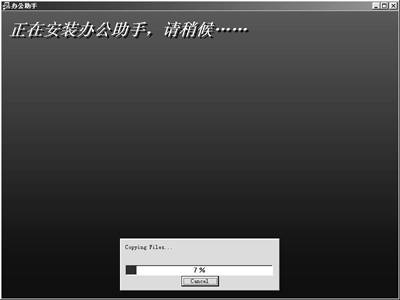
如果对效果感到满意就可以在“Generate\Preview”框中输入文件名,(默认为needcoffee.exe,最好改为XXXsetup.exe以免引起怀疑),然后点击“Generate”,它会在程序目录下生成一个exe可执行文件,并且文件的图标也会变为Windows下的标准setup图标。最后把这个文件拷到你的USB闪存中,因为生成的文件很小(只有24KB),不会大量占用你宝贵的闪存空间。
当你需要离开一会儿时,可以像使用智能PC锁一样,把闪存插入机器USB接口,运行这个EXE文件(不用运行主程序),就可以启动伪装了。我想别人一定以为你正在安装软件,所以这时一般不会有人使用你的电脑。当你回来要工作时,按Pasue键,就可以退出伪装程序了。另外还有多种伪装样式供选择,比如伪装成信息框界面、查毒进度条界面、以及The Bat收取邮件时的界面等等,你可以轮流使用,以免被人识破。
不过在启动这些伪装程序时,一定要把屏保关掉,这样才能真正起到作用。怎么样?还不赶快试一试!