轻松构建企业园区网
数码时尚
随着企业的发展,单位里的电脑从20世纪90年代初的数台增加到目前的数百台,从单机应用模式变为数十台甚至数百台的联网模式。为了有效地管理和使用网络,有必要对网络进行科学规划和开发建设。
一、网络规划
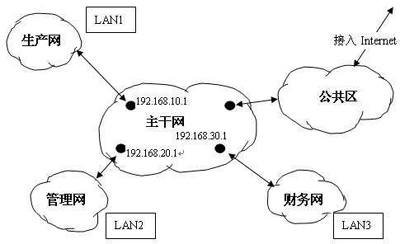
作为一个科技型企业,对内构建企业园区网,对外接入Internet,这两点在网络规划时都应考虑到。根据本单位的部门划分,企业电脑可分为以下三种类型:一是生产用电脑,二是管理用电脑,三是财务用电脑。在这三种类型中,基本上是部门内部交流较多,相互交流较少。经过分析,我们可将企业局域网按应用类型分为对应的三个子网:生产子网(LAN1);管理子网(LAN2);财务子网(LAN3)。这三者连接起来构成了企业的主干网。至于接入Internet部分本文不作介绍,仅介绍企业主干网部分的构建。
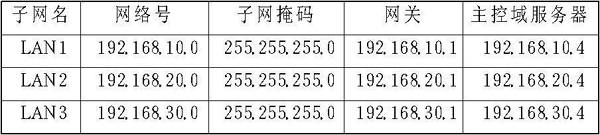
网络规划如下:LAN1网段为192.168.10.1~192.168. 10.254,LAN2网段为192.168.20.1~192.168.20.254,LAN3网段为192.168.30.1~192.168.30.254。每个网段的第一个地址用作网关,紧接着的两个地址留作其他用途,从地址4开始分配给服务器和工作站。网络规划见附表。
企业主干网的拓扑图如图1所示。
网络规划好后,下面就要进行网络工程的实施。
二、 网络实施
网络的实施可分为三个阶段:网络设计,网络布线和网络配置。
(一)网络设计
网络设计应根据网络的规划方案,对园区网络进行统一布线设计。有关办公楼内的布线,可在办公楼的建筑平面图上设计网络布线方案,标明各楼层集线柜和每个信息点位置,在图上画出从集线柜到各信息点的布线路径,根据路径计算所需网线长度(根据长短可加上1米~10米富余量,线路越长需要的富余量越多),根据信息点可以统计出所需的信息模块、墙座面板、RJ-45水晶头和交换机数量。同样不能忘记统计各层集线柜至网络控制室之间的级联线布线和墙座到PC终端的连接线,护线用的PVC套管或槽板,最后制作统计表,汇总所需的各种布线材料。此外还应考虑购买布线所需要的工具(如压线钳、剥线钳及网络测试仪等)。并做出概预算,以便合理安排资金,按需购买材料。需要特别说明的是,网线和RJ-45水晶头在统计时都应增加一定的富余量。
(二)网络布线
布线应按照已设计好的方案进行。首先进行裁线工作,裁出设计图上标注长度的线,在线两端编号并注明长度。其次从各信息点向集线柜进行布线,在每个汇合处将线束紧,并用合适规格的PVC管或槽板加以保护(网线最好不要打折,尽量保持平直)。第三是双绞线两端的制作,在局域网布线中,双绞线与RJ-45接头引脚可以采用568A和568B两个标准,但在同一网络中只能使用一个标准。确定标准之后,在集线柜一端将双绞线压制在水晶头中,信息点一端应将各线按颜色标记打入信息模块,对每一根线进行测试并标出线号。第四步是制作级联线和直通线,前者用于交换机间相连,制作时双绞线一端插入水晶头(A)1、2脚的导线,另一端插入水晶头(B)时跳线至3、6脚,A的3、6脚的导线则跳线至B的1、2;直通线用于信息点与计算机终端的连接,虽然不跳线,但使用的是1、2、3、6脚,其中1、2为一线对,3、6为另一线对。布线完成后,按照设计图用连接线将交换机与交换机、交换机与墙座信息插口、墙座信息插口与计算机连接起来。接下来就是计算机配置了。
(三)网络配置
1.对安装有网络适配器和Windows NT4.0 Server的服务器进行域控制器配置。
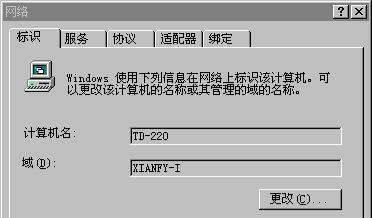
1) 更改计算机名称和域名:通过“控制面板”中的“网络”程序,打开“网络”对话框(图2),单击“更改”按钮,以更改服务器计算机名称和域名。
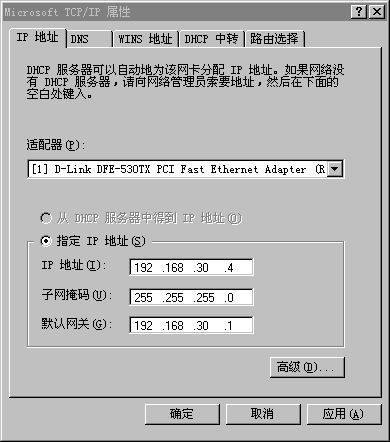
2)指定服务器的IP地址:在上期图2的“协议”选项中选择“TCP/IP通讯协议”,单击“属性”按钮,打开IP地址对话框(图3),按规划的IP地址和子网掩码配置。
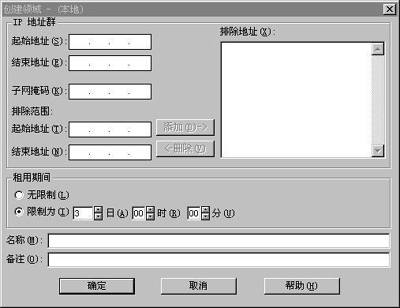
3)配置DHCP服务器: 由于LAN1、LAN2涉及计算机达数百台,每年新增量、淘汰量较大,而且生产用机变动频繁,因此有必要在服务器端安装DHCP服务器,以便动态分配IP地址(对于LAN3,由于计算机数量少,则采用固定IP地址方式)。从上期图2中选择“服务”选项,安装“Microsoft DHCP服务器”,然后重新启动计算机。在“开始→程序→管理工具(公用)”菜单中选中“DHCP服务器管理”项,打开“DHCP管理器”窗口,从“DHCP服务器”列表中选中“本地计算机”,然后,再从“作用域”菜单中选择“创建”项,打开如图4的窗口(“作用域”是指可以自动分配的IP地址范围)。按附表输入起始、结束地址和子网掩码,单击“确定”按钮,启用新创建的域。

4)配置WINS服务器:在LAN1、LAN2及LAN3的主控域服务器上安装“WINS服务器”,然后重新启动计算机。如果在WINS管理器窗口的“WINS服务器”中没有WINS服务器,可以在“服务器”菜单项中选中“添加WINS服务器”,在出现的对话框中设置WINS服务器的IP地址。
WINS服务器启动:在“控制面板”中双击“服务”图标,打开“服务器”项,选中“Windows Internet Name Server”项,单击“启动”按钮来启动WINS服务。
5)建立用户账号:用户账号是用户登录到服务器时的身份凭证。从“开始→程序→管理工具→域用户管理器”打开域用户管理器对话框,从“用户”菜单的“新用户”打开新用户对话框,在其中为每一位用户建立账户。
2.客户端配置
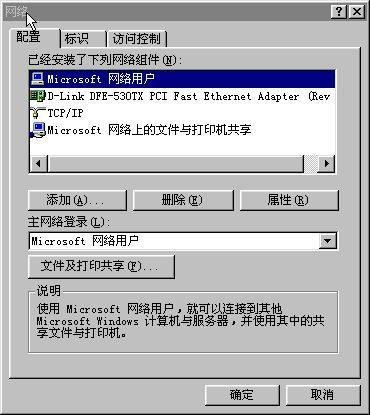
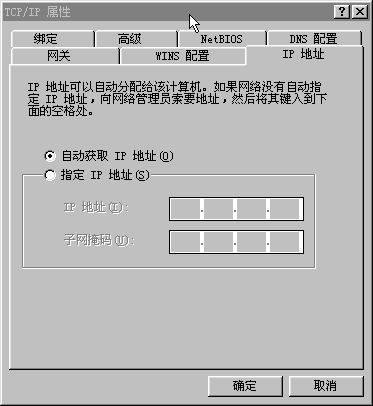
客户端操作系统有Windows XP、Windows 2000、Windows 98/Me。目前使用最多的客户端操作系统是Windows 98,在此就以Windows 98为例。根据规划LAN1、LAN2的服务器端安装了DHCP服务器,因此客户端PC机只须安装TCP/IP协议,便可自动得到IP地址。在“控制面板”中双击“网络”,打开网络窗口(图5),在“配置”选项中选“Microsoft网络用户”(若无该选项,单击“添加”按钮添加网络用户),打开属性对话框,勾选登录身份验证栏“登录到Windows NT域”前的复选框,并在文本框中输入域名称(例如LAN1),单击“确定”,返回网络窗口。选中“TCP/IP”协议,单击“属性”,打开“TCP/IP属性”对话框(图6)。对于LAN1、LAN2网内PC,采用默认的“自动获取IP地址”。对于LAN3网内PC(首先列出IP地址分配表,以免配置时发生IP地址冲突),则选“指定IP地址”,输入分配给该PC的IP地址,子网掩码为255.255.255.0。
为了将计算机NetBIOS名称与其IP地址对应起来,选中“WINS 配置”选项,单击“启用WINS 解析”,并添加各域内WINS服务器的IP地址。进入网络窗口的“标识”选项,输入对于管理和查找很重要的计算机名和工作组。在图5中双击“文件及打印机共享”,勾选“允许别人使用我的计算机”前的复选框,退回网络窗口。另外,主网络登录选“Microsoft网络用户”。重新启动计算机,输入本人的用户名和密码,即可登录到该子网的域内,浏览到该子网上的开机用户,在子网内共享信息。
三、网络互联
本企业通过三层交换机3Com CoreBuilder 3500将三个子网连接起来组成园区网,实现网间信息共享(见图1)。3Com CoreBuilder 3500用作主干网路由设备的设置主要有以下两个过程:首先要定义子网,其次要设置路由地址(IP接口地址)。下面通过对其第3口的设置和定义LAN3网关的过程为例,说明以上两个设置步骤。
1.Selectmenuoptionbridgevlandefine 定义一个子网
EnterVID1-409423 输入VLANID
Selectbridgeports1-6|all|?33 选择一个端口
Enterprotocolsuite
IPIPXAppleXNSDECnetSNAVinesX25NetBIOSunspecifiedIPX-IIIPX-802.2
IPX-802.3IPX-802.2-SNAPIP 选择IP协议
Enterprotocolsuite'q'toquit
IPXAppleXNSDECnetSNAVinesX25NetBIOSIPX-IIIPX-802.2IPX-802.3
IPX-802.2-SNAPq
Configurelayer3address?nyyy 配置第三层地址
Enterlayer3address192.168.30.0 VLAN3的地址即本网地址
Enterlayer3mask255.255.0.0255.255.255.0
Configureper-porttagging?nyyn
EnterVLANName?VLAN3 命名此VLAN为VLAN3
2.Selectmenuoptionipinterfacedefine 定义一个接口地址
EnterIPaddress192.168.30.1 按前面规划用首地址作网关
Entersubnetmask255.255.255.0 按缺省值
EnterVLANinterfaceindex3|?3 按缺省值
经过以上设置,LAN3将以192.168.30.1作为缺省网关(其他端口设置同上),LAN3用户将通过此网关访问其他子网内的用户。客户端设置方法为:在图6中单击“网关”选项,添加各子网内网关的IP地址。至此,企业园区网构建完成。
企业园区网构建经过网络规划、网络实施和网络互联三个阶段后,不但在企业内部实现了子网内信息共享,而且在子网间也实现了信息共享,网络性能与安全性增强,广播风暴与数据阻塞的几率降低。