硬件监控多面手──SpeedFan
整机外设
SpeedFan是一款非常实用的硬件检测、控制工具,它可以很好地检测CPU温度、风扇转速,同时还可以根据芯片温度自动调整风扇的转速(当然也可自己手动设定风扇的转速),达到降温或减噪目的。SpeedFan还支持读取硬盘的S.M.A.R.T.参数,可以让你时时刻刻了解硬盘的健康状况,做到防患于未然。如果你是一个超频爱好者,那么SpeedFan的FSB(包括PCI、内存工作频率)频率调整功能可让你轻松实现超频的目的。另外SpeedFan还可用于检测内存的有关信息如内存容量、数据带宽、模块电压、SPD信息等。下面就让我们见识一下SpeedFan吧!
SpeedFan安装运行后将自动检测、读取主板的一些信息,如监控芯片的类型、硬盘型号、容量、系统总线及主板各项电压等。并且可以最小化在系统托盘中实时显示当前系统设备的温度。使用SpeedFan一般只要使用默认设置即可,但如想充分发挥它的威力,那就有必要对一些项目进行设置。从SpeedFan的主界面可见到“Readings(读取)”、“Clock(时钟)”、“Info(信息)”、“S.M.A.R.T.”四个选项卡(如图1),其中“读取”、“时钟”可用于对一些项目进行设置,而后两者则主要是读取、显示内存与硬盘S.M.A.R.T.有关参数。
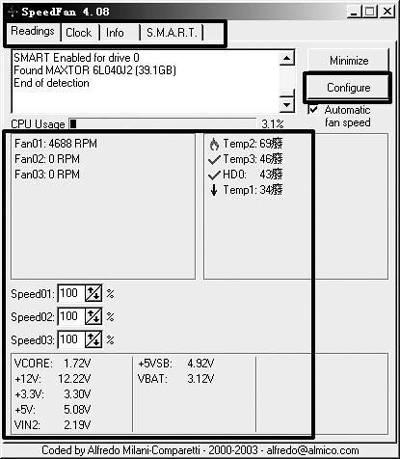
1.“Readings”选项卡:在此,各项当前信息,如CPU使用率、温度、风扇转速、主板各项电压变化等一目了然。
如想进行更为详细的设置,请点击“Configuer(设置)”进入相应设置对话框。此处包含了温度、风扇、电压、速度等众多可调整的项目。其中“Options(选项)”选项卡可自定义系统托盘图标的背景和文字色彩、大小,确定风扇访问传感器是通过何种系统总线进行等。这里有一项比较实用的功能──调整风扇转速,以达到增速加强降温或降速减噪的目的。如果你想自己手动调整风扇转速(默认是自动),可点击需调速风扇旁边的百分比值,SpeedFan就会按照默认的“风扇速度增量”(即以10%)来增减速度比值。0调整比值后你会感觉到风扇速度与噪音有变化(如图2)。
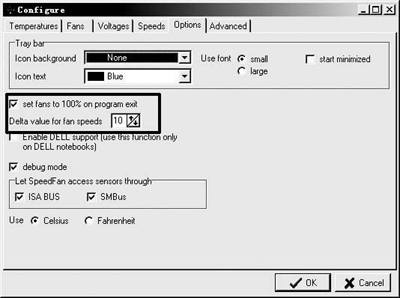
需注意的是,这项参数调整要适可而止,酌情进行,调整幅度太大可能导致硬件损坏。另外,如果是在Win2000/XP系统下,那必须拥有系统管理员权限,才可使用调节风扇转速的功能。
2.“Clock”选项卡:在此你可通过调整主板上的时钟发生器产生不同的频率,从而达到“超频”(或‘降频’)的目的。这种实现超频的方法应该说与以前的CPU软超频工具SoftFSB、CPUFSB等十分相似,其好处就是一旦超频失败只要重启计算机即可恢复。
进入“时钟”选项卡后你可见到“主板”与“时钟”两个选项(如图3),对应这两种选项,有两种调整FSB超频的方法:
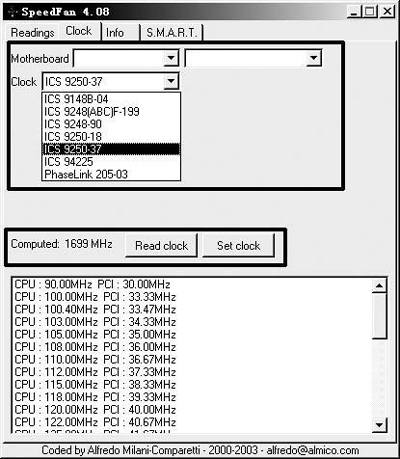
①选择主板:在“Motherboard(主板)”下拉列表中选择你的主板品牌,再选相应的型号,软件将会自动识别出主板时钟发生器类型;
②选择时钟:如没有你的主板品牌,那也不要紧,点击“Clock(时钟)”,从下拉列表中选择你的主板的时钟发生器类型即可(通过观察主板得知,这颗IC芯片一般在CPU插槽附近)。
在确定主板(或时钟发生器)之后,下面的显示栏就会列出所支持的CPU外频、PCI总线、内存频率等信息。随后选择你需要的频率,通过点击“Set Clock(设置时钟)”和“Read Clock(读取时钟)”两个按钮,无须重启即能生效,达到超频的目的,超频后的频率将在“计算”处显示。注意:千万不能选错主板型号和时钟发生器,否则有可能损坏硬件设备。
3.“Info”选项卡:进入此选项卡点击“Read Info(读取信息)”按钮后,将检测并在“DIMM”方框里显示主机内每一条内存的相关信息,比较详细。
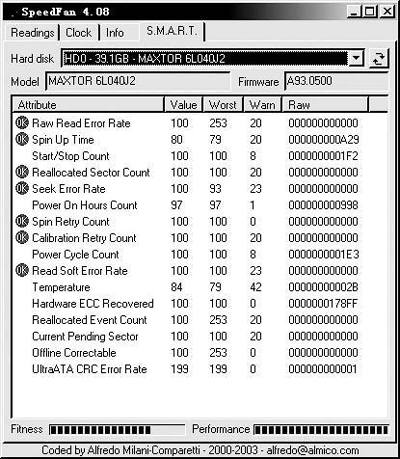
4.“S.M.A.R.T.”选项卡:进入该界面后,在硬盘一栏选择你的硬盘型号,随即SpeedFan就将你的硬盘的各种S.M.A.R.T.参数读取、显示出来。此时你就可见到详细的S.M.A.R.T.各属性状态、极限值、最差数值及当前性能(图4)。
该软件目前最新版本为4.08,可以到软件的官方主页http://www.almico.com/speedfan.php下载,该网站还有SpeedFan支持的硬件产品目录。国内各大网站也有汉化版下载,只是版本要稍微低一些。