硬件学习A计划──声音的故事
整机外设
软硬声卡的共存
不知从几时起,主板上集成声卡便成了主板产品的一种“标准”──管你愿意不愿意,如今的主板都集成了它(主板集成的声卡大多是软声卡)!可对于那些对集成软声卡性能不满意的用户而言,他们往往会另外再购买一块PCI接口的硬声卡作为集成声卡的替代品。如此一来,主板上的集成声卡岂不成了废物?其实,如果你真有软、硬两块声卡的话,完全可以玩出花样出来……
1.安装集成声卡
首先看看机箱后面的主板端口,如果有集成声卡输入输出端口,则说明该主板集成了声卡(图1)。而我们需要在BIOS设置中打开集成声卡:首先进入BIOS的“Integrated Peripherals”设置窗口,将“AC'97 Audio”(该选项的名称也可能是“Onboard Audio Codec”)设置为“Auto”或“Enabled”;然后将“Game Port Address”、“Midi Port Address”、“Midi Port IRQ”设置为默认值。
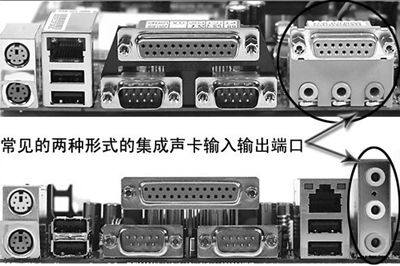
完成上述设置后,保存BIOS设置并重新启动电脑,并在Windows中安装集成声卡驱动,由于在此前的“安装驱动篇”中已经有比较详细的介绍,所以这里我们就不再详述。
2.安装PCI声卡
(1)硬件安装
关闭电脑,拆开机箱,在主板上找到一个空闲的PCI插槽,然后拆下对应的机箱挡板,将PCI声卡插入插槽中,并用螺丝固定好。
(2)安装驱动
关闭机箱后,启动电脑,此时系统会提示找到新硬件,插入PCI声卡的驱动光盘后,根据提示安装好声卡驱动即可。注意,安装驱动时,声卡主驱动一般都不会出现问题,但由于系统中有了两个“游戏控制器”,因此在设备管理器中,后安装的这块PCI声卡的“Game Port for xxxx”会出现一个感叹号(图2)。
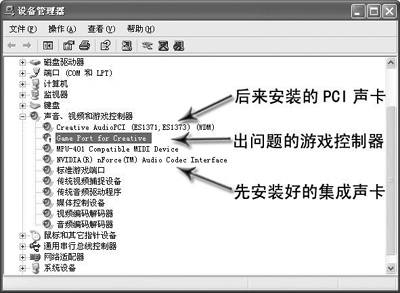
这时游戏控制器出现的问题只会造成该声卡的游戏接口无法工作,不过该接口一般很少使用,对声卡没什么影响。因此可以在其属性窗口中点击“资源”标签,然后点击“手动配置→更改设置”,将“使用自动设置”复选框中的钩去掉,接着点击“设置基于”的下拉菜单,选择“基于配置 0001”,最后双击“资源设置”窗口栏中出现错误的“输入/输出范围”,在弹出的“编辑 输入/输出范围”中,为该控制器指定一个新的值,最后保存设置并重新启动电脑即可(图3)。
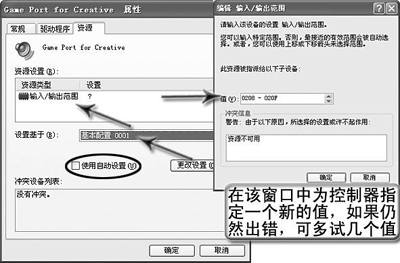
阿King提醒:如果在Windows下无论如何调整PCI声卡游戏控制器的资源地址都出现资源占用冲突,则可以进入BIOS设置中,将集成声卡的“Game Port Address”由默认的“201”改成其他数值,这样也可以解决两块声卡游戏控制器的资源冲突问题。
另外,如果用户安装的PCI板卡比较多,后安装的PCI声卡容易跟PCI接口的网卡、1394卡等设备发生中断冲突,此时的故障表现就是声卡或其他板卡无法工作,其驱动上有一个惊叹号。对于这种情况,可以通过更换板卡所处的PCI插槽来解决问题,例如将声卡由1号插槽改装到2号插槽、3号插槽等等。
摆平了这个出错的控制器之后,这块后安装的PCI声卡已经安装好了。
3.让软、硬声卡各司其职
人们常说“一山容不得二虎”,不过只要跟着阿King做一番设置,你就会发现它们俩一起工作可能会带给你特别的惊喜呢。举个例子来说,你现在需要看影碟,而你的GF要听歌曲,并且她希望用耳机听歌,而你则希望用音箱来欣赏影碟的美妙配音。此时你可以将音箱连接到集成声卡上,你启动播放程序开始播放影碟,由于集成声卡是先安装的,因此系统默认的播放设备就是它,因此声音应该正常。
接下来,你就要为你的GF服务了:将耳机插入PCI硬声卡的“Line Out”插孔中(如果不是耳机而是音箱,其连接及使用方法也是一样的),在Windows中进入“控制面板→声音和音频设备”,等进入“声音和音频设备”属性窗口后,点击“音频”标签,将“声音播放”、“录音”、“MIDI 音乐播放”的默认设备由原来的集成声卡改选为PCI接口的硬声卡(图4)。
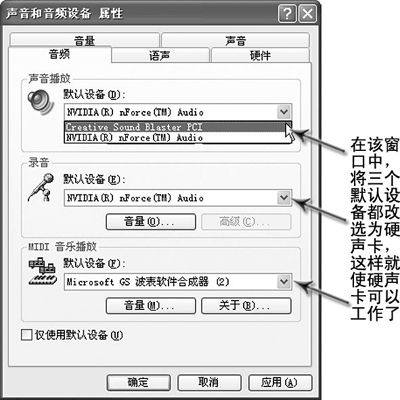
修改设置后,点击“确定”按钮,此时系统默认的播放设备就由原来的集成声卡变成了硬声卡,此时你的GF打开另外一个软件来听音乐时,与PCI硬声卡连接的耳机就会有声音了,而且耳机中的声音绝对不会混进你所看影碟的声音!
阿King提醒:通过上面的设置,你和你的GF两个人的目的都已经达到了。不过,如果你在GF修改默认设备之前关闭了播放程序,则当你再次启动播放程序时,此时程序调用的则是当前的“默认设备”PCI硬声卡了,与集成软声卡相连的音箱将不能出声了,除非你再次进入“声音和音频设备”属性窗口,将“音频”标签中的默认设备又改回到集成声卡才行。
通过在“声音和音频设备”属性窗口更改默认设备,可以让不同的程序调用不同的声卡进行工作,从而达到双声卡各司其职的目的。虽然使用起来需要经常调整设置,但毕竟达到了特殊目的。另外,每块声卡还都能独立调节音量呢。
记录流动的声音
声音是大自然中最美妙的东西,而对于电脑而言,声音也给这种没有生命的设备增添了不少的灵气。在使用电脑的过程中,我们除了可以通过电脑播放已经存在的声音文件外,也能将我们自己或其他物体发出的声音,通过“录音”将声音录入电脑中,从而实现数字化声音……
1.准备相关硬件
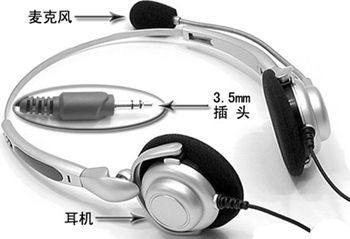
说到电脑录音,最简单的方法莫过于通过麦克风将声音输入到电脑中,而要达到目的,只要你有一台带有声卡的电脑及一个麦克风(也就是“话筒”)即可。在准备麦克风时要注意信号线的插头──由于需要将麦克风的信号线插到声卡相应的端口中,而声卡的输入/输出端口都是3.5mm的插孔,因此这个麦克风的信号线插头也必须是3.5mm的插头。如果用户使用的麦克风是那种家用音响设备上的,其插头是那种大号插头的话,则需要用“大转小”插头才行。一般情况下,如果对录音的要求不是很高,那种“耳麦”上的麦克风即可满足用户的需要(图5)。
2.连接相关硬件
利用麦克风录音的连接方法很简单:不管是集成声卡还是PCI声卡,在其输入/输出端口中,都有一个红色或粉红色的插孔,该插孔常标有“MIC”字样,这就是用来插麦克风的。将麦克风的3.5mm插头插入该插孔中,便完成了硬件的连接工作(图6)。
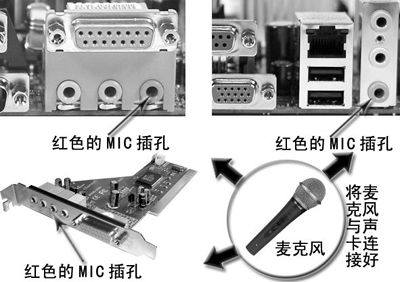
阿King提醒:如果用户有两块声卡,则只须将麦克风插在当前系统默认(也就是正在工作)的那块声卡的麦克风输入插孔中。对于那些没有用颜色来标示插孔功能的声卡,那么麦克风输入插孔旁边一般会印有一个麦克风的标志,或者印有“MIC”字样。
3.设置音频属性
将麦克风连接好之后,进入Windows的“控制面板→声音和音频设备”,等进入声音和音频设备属性窗口后,点击“音频”标签,然后将“录音”的默认设备选择为与麦克风连接的那块声卡(如果安装了多声卡的话,一般情况下,如果只有一块声卡,则无须选择了)。然后点击“录音”下面的“音量”按钮,进入“录音控制”窗口后,将“麦克风”(或者是“MIC”)下面“选择”前的复选框打上“√”,然后调节音量滑块,将音量适当地调大一点(图7)。
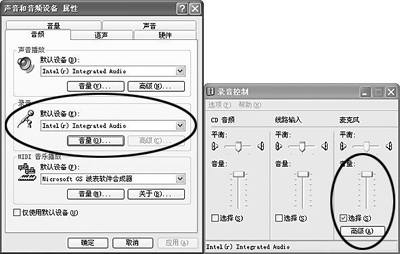
阿King提醒:如果在“录音控制”窗口中看不到“麦克风”或者“MIC”字样的调节选项,则点击该窗口的“选项→属性”,等进入属性窗口后,点击“调节音量”下的“录音”,然后在“显示下列音量控制”列表框中,将“麦克风”或“MIC”打上“√”即可。
4.开始录音
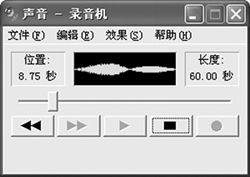
完成上述设置后就可以正式开始录音了。不过,录音需要录音软件才行,除了安装各种专业的录音软件外,我们可以先试试Windows自带的“录音机”:点击“开始→程序→附件→娱乐→录音机”,进入录音机窗口后,点击红色的录音按钮即可开始录音了,此时在软件的波形显示框中,可以看到实时的波形信号(图8)。
当不再需要录音时,点击停止录音按钮,然后点击“文件→保存”,即可将刚才录制的声音保存到电脑上了。
Windows自带的录音机使用很方便,不过可惜的是每次只能录60秒,每60秒就要重新点击一下录音按钮,才能继续录制后面的60秒。如果大家觉得不方便,可以考虑使用Total Recorder这款共享软件,它能从Internet、CD唱片、话筒和声卡的线形输入上录音,也能将不同的声音文件格式转化成WAVE格式,而且使用也十分简单。下载地址:http://download.sina.com.cn/scgi/detail.pl?s_id=2308。