暑期PS的故事──梦幻背景的制作
IT商界
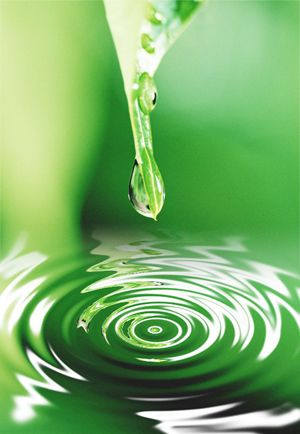
上期我们已经学会了照片处理的换头技术,本期我们将接着上期的内容,学习对照片背景特效的制作。不要小看背景的制作,当中的技巧可多着呢。相信通过对下面实例的学习,你将会有不少收获。跟我来吧!
在下面的实例中我们将学习的重点内容有:制作水波的滤镜、渐变填充工具对球体的填充、图层以及图层模式等使用技巧。在制作背景效果之前准一张漂亮的背景图片,在背景图的选择上一定要慎重,色彩要单一,画面效果要好,背景的好坏直接影响作品最后的效果。本实例中的图片及源文件可到:http://www.cpcw.com/image/27-b5.zip下载
一、制作水纹
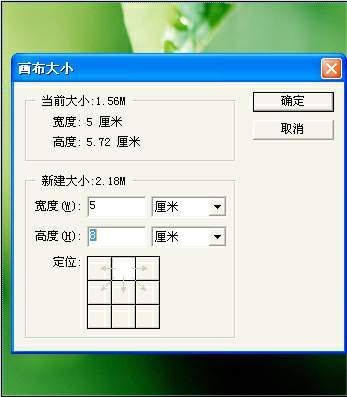
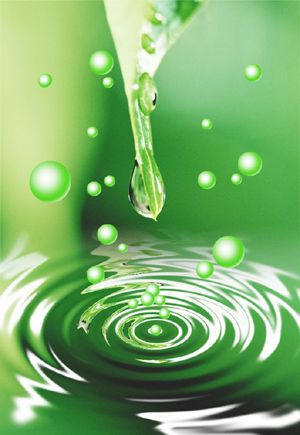
1.在Photoshop中打开背景图片,今天我们就要在这张普通的图片上做出梦幻的效果。点菜单“图像→画布大小”在弹出的对话框中将高设置为8,定位设置为上(图1)。
2.用移动工具在图层面板中按住背景图层不放,一直拖到图层面板下面的新建按钮中,复制一个背景图层。在背景复制图层中按鼠标右键,选图层属性,在弹出的对话框中将名称命名为“图层1”,点“确定”结束。
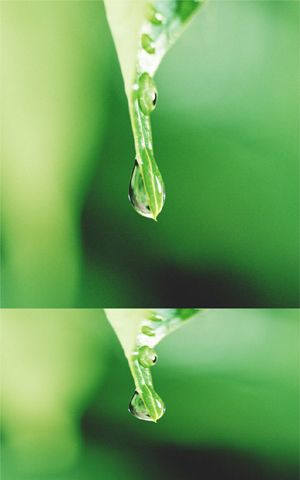
3.按键盘上的“Ctrl+T”键,按住最上边当中的调节柄将图层1压扁。然后点取移动工具,将压扁的背景层移到下边的位置(图2)。
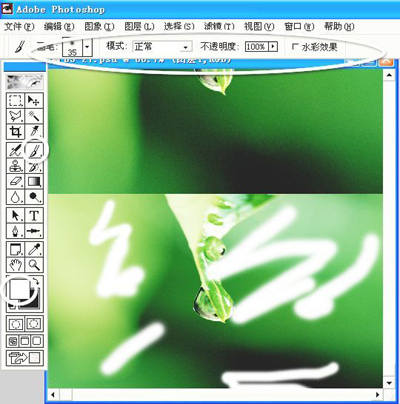
4.按住键盘上的Ctrl键,用鼠标点图层面板中的图层1,将图层1选取。设置工具箱中的前景色为白色,选取毛笔工具,设置笔头大小为35;模式设为“正常”;不透明度设为100%,然后在图层1上随意画几笔(图3)。
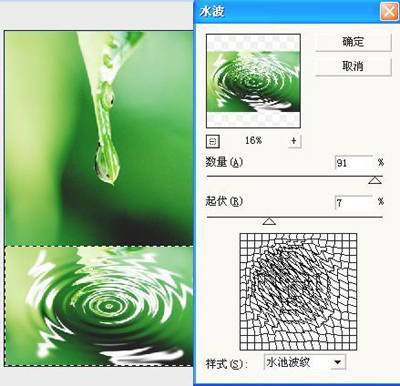
5.点菜单“滤镜→扭曲→水波”,在弹出的对话框中设置数量为91,起伏为7。这里根据自己的需要来调节,效果可以从预览框中可以看到。设置好后点确定结束设置。按键盘上的“Ctrl+D”键取消选区(图4)。
6.点层面板下面的遮罩按钮。然后在工具面板中设置前景色为白色,背景色为黑色。选取渐变工具,在图层1与背景图层衔接的地方从下向上拉出与背景自然过渡的效果。使衔接的地方自然过渡,水纹效果就制作完了(图5)。
二、制作气泡
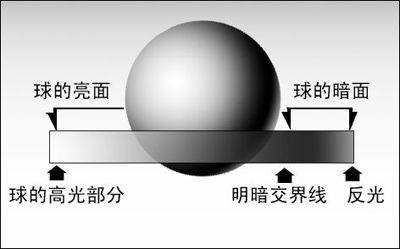
对气泡的制作有多种效果,这里限于篇幅我们给大家讲一种比较简单的制作方法。在制作之前我们先来看一幅图(图6),了解一下球体色调的基本关系,这对大家今后制作立体效果理解非常有帮助。制作像图6这样的球体,非常的简单。
1.在图层面板上点新建图层按钮,新建一个图层2。然后在工具面板中选“椭圆选取框工具”,按住键盘上的“Shift”键,在图层2上拉取一个正圆的选区(选区的范围可稍大一点)。
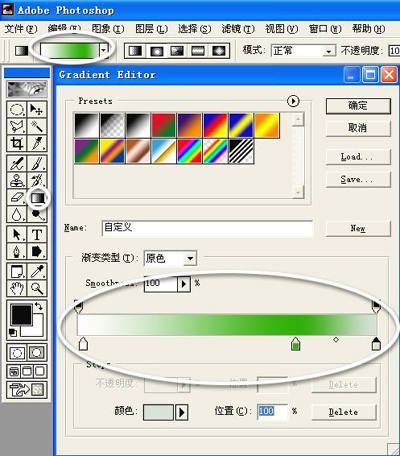
2.点工具面板中渐变工具,在渐变工具的属性条中点“渐变设置”框,在弹出的设置框中设置渐变效果如图7(对图6的基本关系理解了,这一步就知道怎么设置了)。
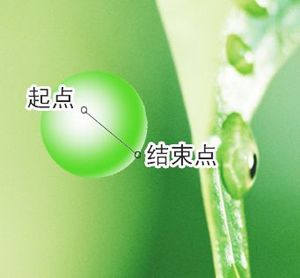
3.在选区内拉出一个圆形的渐变效果,注意在拉出渐变效果的时候要注意球体的亮面和暗面的分布。起点的位置就是球体的高光位置,结束点的位置就是球体的反光部位。一般反光的亮度比较弱,拉出渐变的方法可参考图8。一次不满意可多次实验,直到满意为止。
4.下面我们要对球体进行多次复制,然后将每个球体调节成不同的大小,并进行错落有致的排放,如图9。这么多的球体怎么复制呢?是要每一个都复制一个图层吗?如果是这样的话至少要20多个图层,那操作起来多麻烦呀。下面介绍一个小技巧。
小技巧:按住键盘上的Ctrl键,用鼠标点图层面板中的图层2,将图层2选取。在选取工具箱中的移动工具的同时按住键盘上的“Ctrl+Alt”键,用鼠标按住球体拖动一点儿距离,然后松开鼠标,现在是不是复制了一个球体了?然后按“Ctrl+T”键,调节球体大小。按照此方法进行多次复制并进行大小调节,直到做出图9的效果为止。最后按“Ctrl+D”键取消选区。
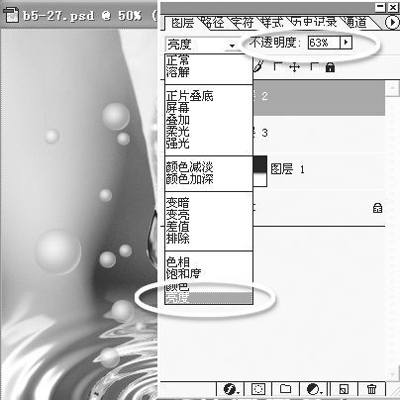
5.现在做出的效果只能说是一个个的小球体,不像气泡效果。别急下一步我们只要进行一项简单的设置就能改变过来。在层面板中的模式效果中选择“亮度”模式,不透明度设为63%(图10)。现在再看看是不是很透明,不在那么生硬了?
三、将人物拖到做好的背景图中
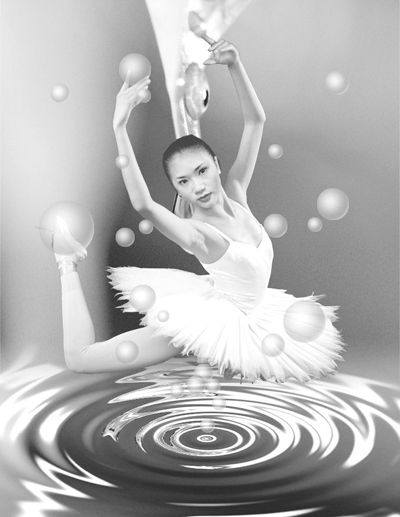
1.打开上期处理的作品。在上期处理的人物作品中有两个图层,下面我们要把人物移到背景图中,所以先要把两个图层合并为一个图层。确定当前作用窗口为人物作品,点菜单:“图层→合并图层”。然后用选取工具将人物图片拖到做好的背景图中,并调整好人物与背景图片的大小(图11)。
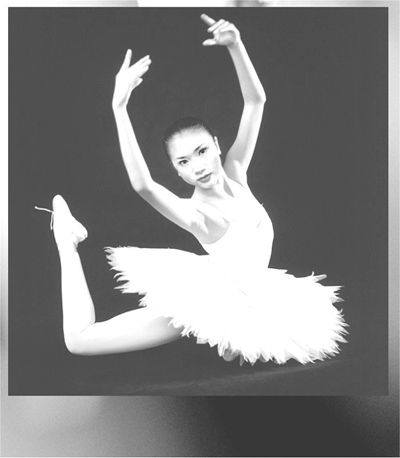
2.现在我们要去掉人物图片的黑色背景,由于这张图片的底色彩比较单一,用魔术棒工具选取人物图片的黑色背景,按键盘上的“Delete”键,去掉黑色背景,现在就可以看到下面一层的背景了。
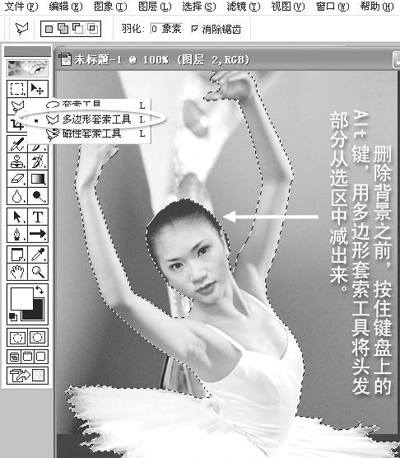
注意:人物的黑色头发是需要保留的,也被选取了。要将选取的这部分剪去,有个小技巧,按住键盘上的Alt键,然后用多边形套索工具,小心地将头发部分勾选。当勾选闭合时,头发部分就被从选区中剪去了(图12)。
3.在图层面板中,用鼠标按住图层3(人物图层)拖到图层2的下面,使气泡在人物上面,最后用裁剪工具将作品裁减成为合适的大小,这样整个制作就做完了(图13)。
本期重点技巧:
图层模式:Photoshop的图层,是一个神奇的百宝箱。有一句话说,不学会图层,对Photoshop就还没入门。图层可按设计者想法随心所欲做出各种效果,其中图层模式里面又有很多梦幻效果令你意想不到。特别是Photoshop7.0版本里面,你一定要去实验一下。在本期制作气泡的最后一步,你可以尝试不同的模式,看看有什么不同。