搜索和修改文档的利器──“查找”、“替换”工具
硬件周刊
在编辑和浏览文档的过程中,可能需要查找文档中的某些重要文字,有时候也需要对某些特定的文字进行修改,怎么办呢?Word的“查找”、“替换”工具会帮助你快速搞定这些工作。笔者以Word 2002为例来介绍其使用方法:
单击菜单栏上的“编辑”菜单命令,从下拉菜单中选择“查找”(或者按下键盘上的“Ctrl+F”组合键),就能打开“查找和替换”窗口。单击窗口中的“高级”按钮,可以进行高级查找,如区分大小写、使用通配符等(图1)。
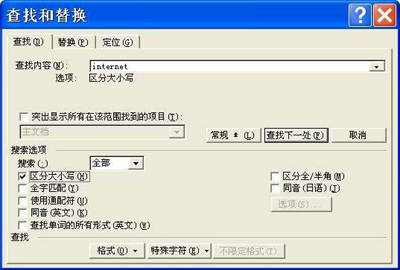
比如要查找文档中的“internet”一词,在窗口中的“查找内容”框中输入“internet”,然后单击“查找下一处”按钮,就会搜索到需要的文字。如果需要继续查找,再单击“查找下一处”按钮就可以了。
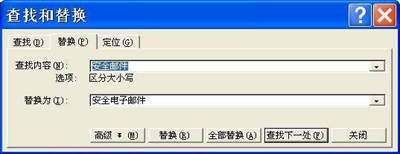
需要替换文档中的某些内容时,单击“查找和替换”窗口中的“替换”选项卡(或者按下键盘上的“Ctrl+H”组合键),打开“替换”设置窗口(图2)。然后在“查找内容”框中输入要搜索的文字,比如“安全邮件”,在“替换为”框中输入替换的文字,比如“安全电子邮件”。然后单击“替换”按钮,就可以完成替换了。如果需要将文档中的所有“安全邮件”替换为“安全电子邮件”,可以单击“全部替换”按钮。
按下键盘上的“Esc”键可以关闭“查找”、“替换”工具。