网海初体验──用Outlook Express收发电子邮件
硬件周刊
一、邮箱账户设置
1.启动Outlook Express(以下简称OE),进入主界面,如图1所示。
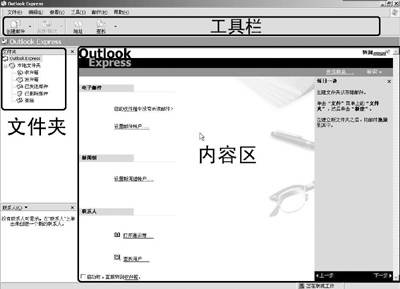
豆仔提示:如果你第一次运行OE,会弹出“Internet连接向导”对话框。为了让大家掌握邮箱账户的设置方法,暂不使用向导功能,点取消按钮进入主界面。
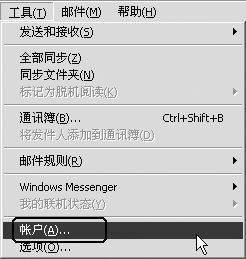
2.点击菜单栏上的“工具→账户”命令,如图2所示。
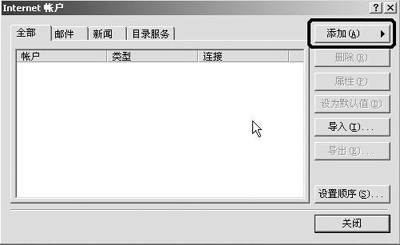
3.在弹出的“Internet账户”对话框中,点击“添加”按钮(图3),再点选“邮件”选项,如图4所示。
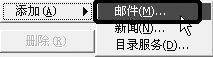
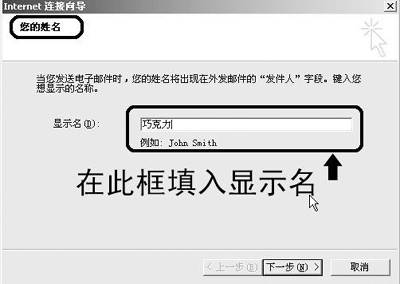
4.弹出 “Internet连接向导”对话框(图5)。首先在“你的姓名”栏输入“显示名”,例如这里输入“巧克力”,点击下一步。
5.在“Internet电子邮件地址”向导对话框栏中,我们在这里输入邮件地址ccmob99@163.com,点击下一步。
6.进入“电子邮件服务器名”对话框中,我们需要输入“接收邮件(POP3)”和“发送邮件(SMTP)”服务器地址,这里我们在“接收邮件”处输入pop.163.com、SMTP填入smtp.163.com,然后点击下一步。
豆仔提示:关于POP3和SMTP设置是许多初学者容易出错的地方,只有正确填写才能收发邮件。如何才知道自己的POP3和SMTP服务器地址呢?方法很简单,如果你申请的是免费邮箱,首先应通过Web方式登录邮箱,然后找到 “帮助”链接,查看相关信息,通常POP3、SMTP服务器等信息都能在里边找到;如果是收费邮箱,此相关信息则可以在“邮箱使用说明”中获得。
7.在“Internet Mail登录”对话框中,需要填入你邮箱的账户名和密码,填写完成后点击下一步。
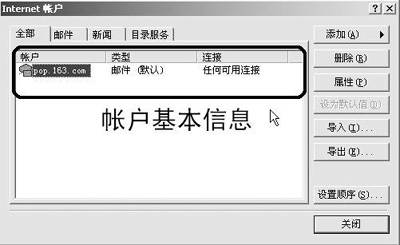
8.最后会看到“恭喜你”的向导对话框,现在账户设置已经基本完成,按下“完成”按钮返回如图3所示的“Internet账户”对话框。此时该对话框的显示效果应如图6所示,已经出现了账户的基本信息。
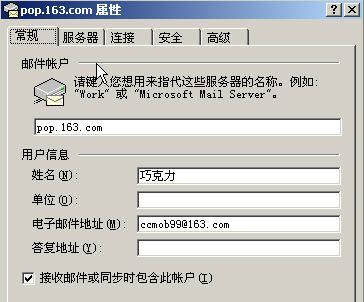
9.在“Internet账户”对话框中选中我们刚才配置的账户,点击右侧的“属性”按钮,弹出如图7所示的“账户属性”对话框。
10.选择“服务器”标签,然后勾选“我的服务器需要身份验证”复选框,如图8所示。然后按下“确定”按钮返回“Internet账户”对话框,再按“关闭”按钮返回主界面。账户设置基本完成。
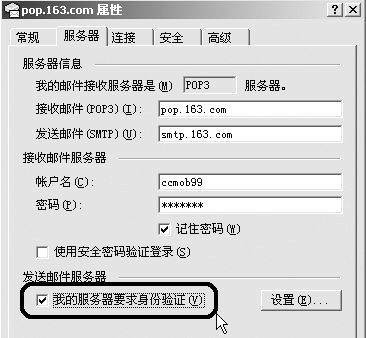
豆仔提示:并非所有邮箱都需要进行这步操作,即勾选“我的服务器需要身份验证”复选框,仍然请大家先阅读自己所用邮箱的帮助信息。如豆仔所知,目前如163、新浪等许多免费邮箱都需要勾选此复选框。
二、写邮件及发送
下面笔者以给自己发邮件为例,邮箱为ccmob99@163.com。
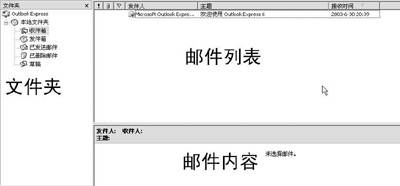
1.在主界面中点选左侧“文件夹”列表中的“收件箱”,这里是我们进行邮件收发主要界面,如图9所示。
2.点击工具栏上的“创建邮件”按钮,如图10所示。

豆仔提示:注意“创建邮件”按钮边上的下三角形,点击它会弹出不同的“信纸”可供选择,用好它们可以让你的邮件别具一格。
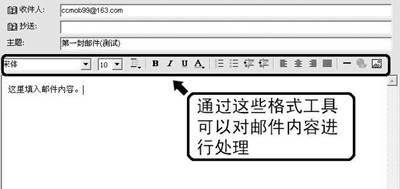
3.在弹出的“新邮件”界面中,“收件人”即邮箱接收者的E-mail地址,这里填入ccmob99@163.com。“抄送”栏可以为其他邮件地址,即我们可以一次将邮件发送给多人(多个邮件地址间用分号间隔,例如study@cpcw.com;topic@cpcw.com)。在“主题栏”应填入要发送的邮件标题,这里填入“第一封邮件(测试)”,如图11所示。接下来在下方的空白区域填写邮件内容,本例我们输入“在这里填入邮件内容”。
可能有的初学者朋友会想,我想将某Word文档或者一些文件“夹在”E-mail里一同发送给对方怎么办呢?我们可以通过“附件”来完成。
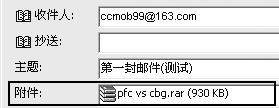
4.点击工具栏上的“附件”按钮,会弹出“插入附件”对话框,选中需要发送的附件,如笔者选择一个RAR压缩包文件,选中后点击确定。现在在“主题”下方多了一行“附件”内容,如图12所示。
豆仔提示:“附件”的内容可以为多个文件,如果要删除附件,只需选中“附件”栏中的附件内容,按下Delete删除键即可。
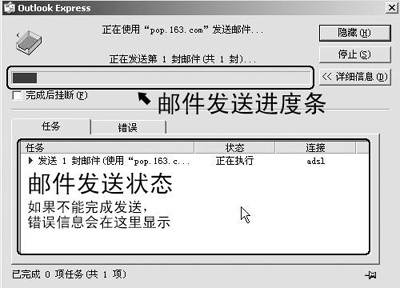
5.现在可以发送邮件了。按当前界面工具栏上的“发送”按钮,会弹出如图13所示的邮件发送情况界面。
三、收取邮件
现在我们要接收上面给自己发送的邮件。
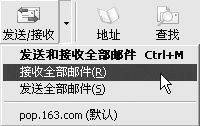
1.收邮件的方法就简单多了。首先我们选中左侧“文件夹”列表中的“收件箱”,然后点击工具栏上的“发送/接收”右侧的三角形,在弹出的菜单中选择“接收全部邮件”,如图14所示。
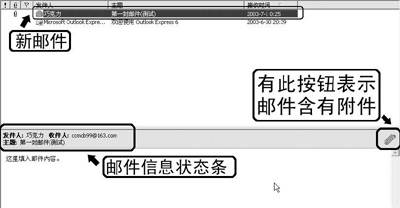
2.现在我们在收件箱中看到已经收取了一封新邮件了,如图15所示。选中它可以看到邮件内容。相信你还记得我们上面发邮件时附带了一个RAR压缩包,在哪里查看呢?请大家注意介于邮件列表和邮件内容区之间的状态条,在它的右侧有一个“附件”按钮,双击它即可查看附件的内容(如果邮件没带附件则不会出现此按钮)。如果想保存附件,可点击并选择弹出菜单中的“保存附件”,然后选好要存放的位置即可。
豆仔提示:有时你会发现附件不能保存,呈灰色不可操作状态,这是什么原因呢?其实这是OE的“病毒防护”功能,如果怀疑附件有病毒OE就不允许保存操作。要取消此功能的方法为:点击菜单命令“工具→选项”打开选项对话框,然后选择“安全”选项卡,把“病毒防护”栏里“不允许保存或打开可能有病毒的附件”复选框前的钩去掉。
四、回复邮件
我们收到邮件以后需要进行回复,方法如下。
1.在收件箱中选接需要回复的邮件,右击鼠标,在弹出的菜单中选择“答复发件人”。
2.在弹出的“Re:***”对话框中,你会发现此对话框跟“新邮件”对话框基本相同,在“内容区”中填入回复内容即可。
豆仔提示:注意,此时收件人一栏我们可以不进行更改,OE已自动将接收到的邮件发件人地址作为收件人地址。
用OE进行简单的邮件收发就介绍至此,如果你有什么疑问可以E-mail至ccmob99@163.com跟笔者交流。OE的功能非常强大,更多的技巧方法相信在“学电脑”版块会有介绍,请大家关注。