初学者必备工具之独孤九剑──化简为繁 智能备份
硬件周刊
《智能备份》能对普通文件、驱动程序、系统环境、网络环境、Office设置、QQ资料、FoxMail及Outlook Express邮件等进行备份,使用时只需要用鼠标选择相应的选项即可完成相应的备份,让复杂繁琐的备份工作变得简单轻松。它可以在Win9x/2000/XP/2003几个不同的系统环境下运行。我们可以在http://product.s800.com.cn/download/smartbackup_try.exe下载得到。
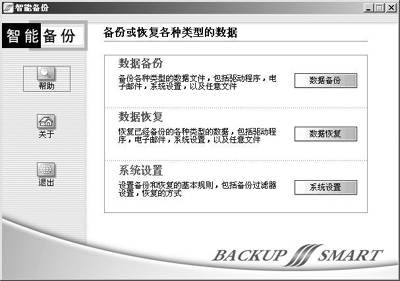
启动《智能备份》软件,可看到其主界面包括了:数据备份、数据恢复、系统设置三部分(图1)。
一、数据备份
1.加入备份任务
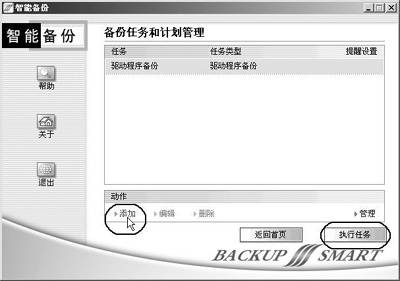
点击“数据备份”,切换到“备份任务和计划管理”界面(图2),你可看到默认的备份任务是“驱动程序备份”,如果想进行其他的备份任务,单击其下的“添加”,会弹出“任务类型”对话框(图3),“智能备份”预设的备份任务在列表中一目了然,它为用户考虑得非常周到,你要的差不多都有。
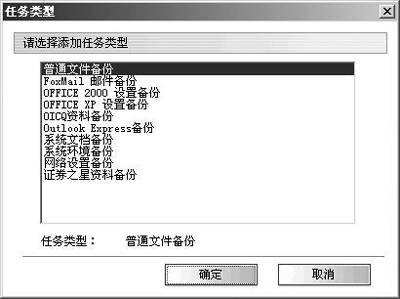
其中的“系统文档”包括了对“我的文档”和“桌面”的备份,“系统环境”则是对“收藏夹”和输入法中的设置及自定义词组进行备份,“网络设置”可备份网卡设置、IE设置和拨号网络设置等内容,让人头痛的Outlook Express和FoxMail邮件备份这里也已经预设了。另一个有特色的功能就是QQ资料的备份,能让你的聊天记录等内容永久保存下来。
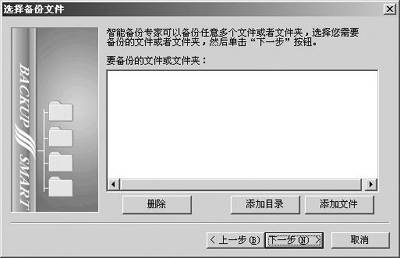
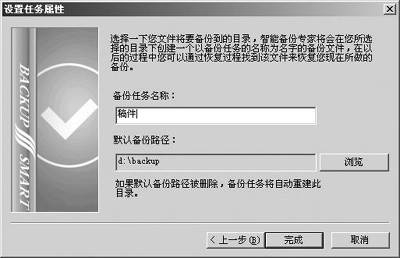
如果选择“普通文件备份”,可让你自己定义要备份的内容,这可以扩展“智能备份”功能,加入原来没有的备份任务。选择“普通文件备份”后单击“确定”按钮,会弹出“添加新任务”向导,单击“下一步”,然后在“选择备份文件”对话框(图4)中选择“添加目录”或“添加文件”,并浏览到所要备份的目录或文件,将它加入备份列表,你可加入多个文件或目录。加入了备份内容后单击“下一步”,在“设置任务属性”对话框中为任务命名,并设置备份路径,默认的是“D:\Backup”目录,你最好将备份目录设置到移动存储设备上,比如闪存或USB硬盘,然后按下“确定”返回(图5)。
2.执行任务
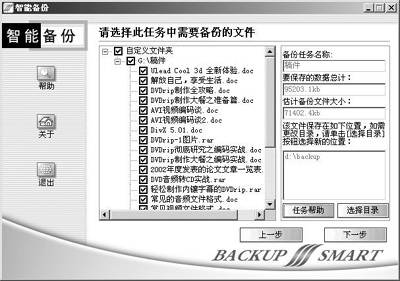
添加了任务并不等于你的数据已经备份了,你还得“执行任务”。在图3所示的“备份任务和计划管理”界面,单击“执行任务”,然后选择此任务中需要备份的文件(图6),单击“下一步”,然后在弹出的对话框里单击“立即备份”,如果需要密码保护,选择“需要密码保护”选项框,并在其后弹出的对话框中设置密码。备份完成后不妨到备份目录查看一下。
3.设置自动备份计划
《智能备份》还有一个特点就是能够进行自动备份,你只要设置好自动备份计划就行了。
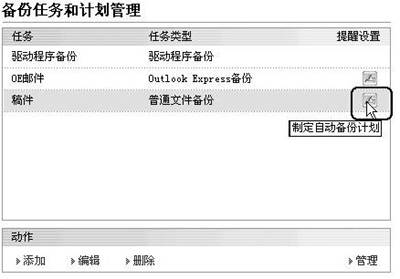
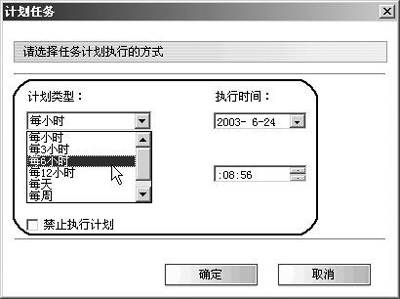
在“备份任务和计划管理”窗口中(图7)选择一个备份任务,单击其后的“制定自动备份计划”按钮,会弹出“计划任务”对话框(图8),先取消“禁止执行计划”,然后设置备份的时间频率,这样即使你自己忘记做备份了,它也会自动为你进行备份。
二、数据恢复
用《智能备份》恢复数据非常简单,在如图1所示的软件主界面中选择“数据恢复”,然后在恢复管理的任务列表中会显示已经进行了备份的任务(图9),选中其中的某个任务,单击“立即恢复”按钮,然后在下一步中选择需要恢复的文件,按“下一步”即可恢复数据。
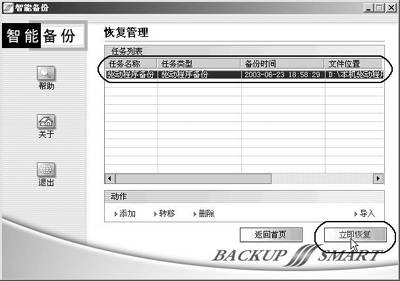
如果是在新安装的系统中恢复数据,可点击下面的“导入”,软件可在驱动器中搜索已经备份好的文件并导入进来,然后即可进行数据恢复了。
三、系统设置
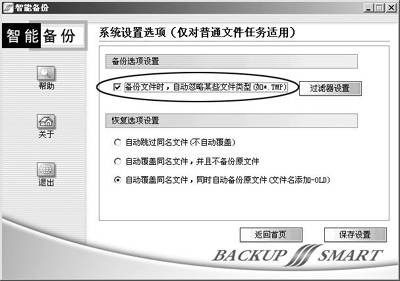
《智能备份》设置比较简单(图10),在如图1所示的软件主界面中点击“系统设置”按钮,切换至 “系统设置选项”界面。你可设置在备份文件时自动忽略某些类型的文件,如TMP、BAK,这类文件自然是没有必要进行备份的,另外就是同名文件覆盖的设置,根据自己的需要选择就行了。
其实“智能备份”这款软件很实用,而且操作界面亲切,新手比较容易上手。另外“智能备份”是一个商业软件,试用版只提供了备份功能,不能恢复数据。注册方法可以通过点击图1所示主界面的“帮助”按钮,查看相关信息,这里不再赘述。