老笔记本电脑电源管理优化
软件世界
“迅驰”已经成为笔记本电脑的主流!使用“迅驰”平台的笔记本电脑的优势之一就是省电,电池的使用时间相对较长。其实,我们的老笔记本电脑,通过对电源管理的优化,也可以达到省电,延长电池的使用时间的目的。
下面以一台东芝“Satellite”笔记本电脑为例进行说明,其操作系统为Windows 2000专业版。
准备工作
为了更好地使用东芝的电源开发的电源管理方案,我们需要下载专用的软件(电源管理模块)。
我们从东芝的官方网站上下载所需要的软件,网址为:http://www.csd.toshiba.com;需要下载的软件为:“Toshiba ACPI Common Modules”(ACPI电源管理的公用模块)、“Toshiba Power Saver Utility”(用以激活东芝的“Fn”功能键,以快速转换电源管理方案)以及“Toshiba Utilities”(硬件设置工具)。我们以上述文件下载的顺序来依次安装,并按安装程序要求重新启动电脑。
电源管理设置
依次点击“开始”、“设置”、“控制面板”,选择“东芝省电”,双击该图标,进入“东芝省电属性”的设置窗口,如图1:
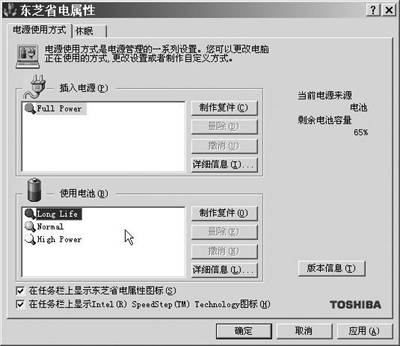
我们可以选择电池使用的目的,如“Long Life”(长时间)、“Normal”(正常)、“High Power”(高电力)等等。然后,点击“详细信息”,即可进行具体的设置。我们选择“Long Life”,以取得最长的使用时间。我们可以勾选“在任务栏上显示东芝省电属性图标”和“在任务栏上显示Intel SpeedStep Technology图标”,以方便以后的操作。
进一步的设置如图2。
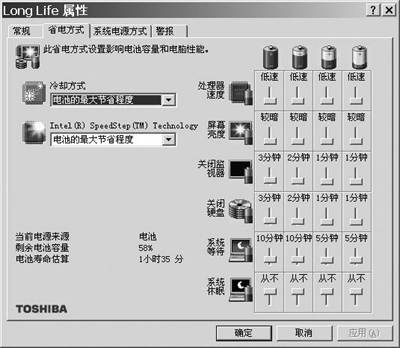
在笔记本电脑中,最耗电的部件是CPU、硬盘和彩色液晶显示器。我们可以通过降低CPU的运行频率、降低彩色液晶显示器的亮度和缩短关闭监视器所需的空闲时间、缩短硬盘的空闲时间来达到延长电池使用时间的目的。
我们可以按照电池的电力情况来对“省电方式”进行更精确的调整,如调节CPU的“冷却方式”和“速度”,选择CPU(本机使用的是Intel的Pentium Ⅲ,支持“SpeedStep”技术标准)的工作模式;调节屏幕的亮度和关闭监视器的空闲时间;调节硬盘关闭的空闲时间(无鼠标或键盘操作的时间),以及设置系统进行入“等待”或“休眠”状态所需要的空闲时间。
在“系统电源方式”选项卡中,我们可以设置“按下电源按钮”或“合上笔记本电脑”时,系统所进入的电源管理状态,以及是否设置口令等等。
对于笔记本电脑而言,我们要特别关注一下它的电源管理中的“警报”功能。我们可以设置“电池电力不足警报”的时间以及“电池电力严重短缺警报”的时间,以及“警报操作”,即我们希望电脑在电池电力严重短缺时所进行的操作。
BIOS优化设置
仍旧以这台笔记本电脑为例,在开机时,按住“ESC”键,然后,再按“F1”键,进入BIOS设置界面。我们主要针对电池(“BATTERY”)、“CPU”及“I/0”端口进行优化设置:
电池节电设置
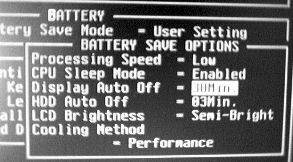
如图3所示,我们可将CPU的处理速度(“Processing Speed”)设为“Low”、激活“CPU Sleep Mode”(CPU睡眠模式)、将“Display Auto Off”(显示屏自动关闭)和“HDD Auto Off”(硬盘自动关闭)的等待时间缩短、把“LCD Brightness”(彩色液晶显示器的亮度)设为“Semi-Bright”,然后,可根据气温状态将“Cooling Method”(制冷模式)改为“Battery Optimized”(根据电池进行优化)。
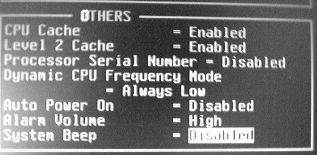
另外,我们还可以在“OTHERS”中,设定CPU的动态频率模式(Dynamic CPU Frequency Mode),为延长时间,我们设为“Always Low”(总是以低频率的模式运行,如图4):
其他必杀技
1.关闭不用的端口:我们可以在BIOS中设置,也可在“设备管理器”中将它禁用即可,如图5。

2.在使用电池时,尽量不要使用外设(将连线拔除),如打印机、外接显示器、摄像头或数码相机等等;
3.避免使用内置的光驱、软驱,不要将PCMCIA卡(如调制解调器卡和网卡)一直插在电脑中,因它也会消耗电力;
4.尽量使用简单的软件,以减少CPU和硬盘的工作量;
5.使用笔记本电脑厂商的电源管理程序,而不是操作系统内置的,往往能更好地管理电源。