快速批量绑定MAC地址和IP地址
数码时尚
校园局域网建成后,要求在服务器端把网内各工作站的MAC地址和分配的静态IP地址绑定起来,这对于网管来说工作量很大,有没有方便快捷的方法呢?
一、解决问题的思路
笔者经过摸索发现,把MAC扫描器和Excel 2000结合使用可以解决这个问题。
1.运行MAC扫描器(下载地址:http://www.skycn.com/soft/8978.html),扫描完成后,点击“保存”按钮,把扫描的结果保存为文本文件,如MAC.TXT。
2.利用Excel 2000强大的数据处理功能,将文本文件中的MAC地址转换成符合ARP命令要求的格式后,将数据复制粘贴到记事本,保存为批处理文件。
3.在服务器端运行这个批处理文件就大功告成了。
二、具体操作
1.将MAC.TXT导入Excel 2000工作簿
1)启动Excel 2000,新建一个工作簿,保存为“MAC地址表.XLS”。单击“数据→导入外部数据→导入数据...”,在弹出的对话框中,选择用MAC扫描器获得的文本文件MAC.TXT,单击“导入”按钮,弹出“文本导入向导”对话框。
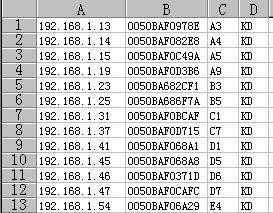
2)在“文本导入向导-3步骤之1”中的“原始数据类型*请选择最合适的文件类型:”单选项下,更改默认的“固定宽度”为“分隔符号”,然后单击“下一步”按钮,进入“文本导入向导-3步骤之2”,在“分隔符号”多选项下,需要取消“Tab键”,只选中“空格”项,再单击“下一步”按钮,进入“文本导入向导-3步骤之3”,单击“完成”按钮,在弹出“导入数据”对话框时,单击“确定”,完成数据导入。导入后的工作表如图1所示。
2.利用Excel 2000处理数据
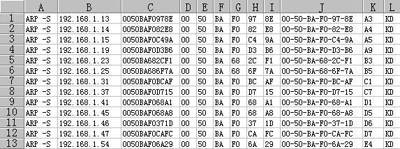
1)在A列前插入一列,在A1单元格内输入绑定MAC地址的命令和参数“ARP -S”。
2)在MAC地址和计算机名两列之间插入7列,列号依次为D、E、F、G、H、I、J。
3)利用字符串函数分割12位MAC地址为两两一组:
在D1单元格输入“=left(C1,2)”
在E1单元格输入“=mid(C1,3,2)”
在F1单元格输入“=mid(C1,5,2)”
在G1单元格输入“=mid(C1,7,2)”
在H1单元格输入“=mid(C1,9,2)”
在I1单元格输入“=right(C1,2)”
4)在J1单元格内把D1~I1单元格的内容合并起来,中间用减号分隔:在J1内输入“=D1&"-"&E1&"-"&F1&"-"&G1&"-"&H1&"-"&I1”。
5)利用填充法完成A列和D~J列的数据处理(如图2所示)。
6)隐藏C~I列。
3.制作批处理文件
1)复制Excel工作表A、B、J列的数据,并粘贴到记事本中。保存工作簿“MAC地址表.XLS”,退出Excel 2000。
2)保存记事本文件为MAC.BAT。
4.批量绑定MAC地址和IP地址
在服务器端DOS方式下运行MAC.BAT,即可完成批量MAC地址和IP地址的绑定。
如果局域网有多个网段,可先将用MAC扫描器获得的文本文件合并,再利用Excel 2000进行处理,同时利用Excel强大的数据处理功能可以轻松管理局域网的MAC地址及IP地址资源。如果网内增减工作站(增减IP地址)或更换网卡(修改MAC),可以快速进行更新。