“醒目之车” 极速狂飙──轻松建立视频服务器
数码时尚
中国电信说“VOD是宽带多媒体网络上最醒目的车”。由于宽带的逐步普及,VOD(全称是Video on Demand,即视频点播)也成了许多宽带用户希望尝试的新方案。或许你经常在网上看或者下载过电影,有没想过自己架设这样的服务器呢?下面咱们就来感受一下狂飙的快感,跟我来建立一个视频服务器吧!
驾照考取──安装软件
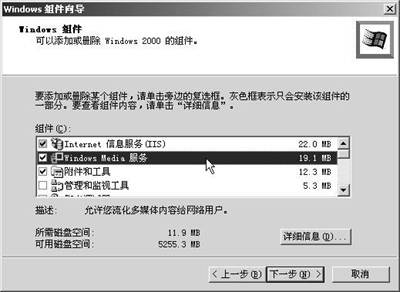
考虑到系统的安全性及稳定性,下面以Windows 2000 Server为示范,利用IIS完成视频服务器的架设。首先进入Windows控制面板,启动“添加/删除程序”,选择“添加/删除Windows组件”启动Windows组件向导,在组件栏中勾选“Internet信息服务(ⅡS)”及“Windows Media服务”两项(如图1),在放入系统安装盘后再单击“下一步”按钮,根据向导完成组件的添加。
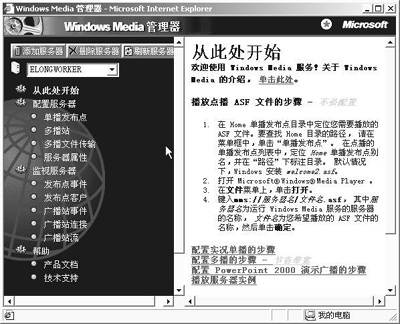
重启后再进入Windows2000 Server系统,单击“开始→程序→管理工具→配置服务器”,在配置服务器窗口中展开“Web→媒体服务器”,然后在其下选择“流式媒体服务器”,再在右侧单击“管理”,打开“Windows Media管理器”(如图2)。
上路飙车──架设视频服务器
在Windows Media服务中,常用的单播发布点包括点播单播发布点和广播单播发布点,它们的创建基本相同,下面咱们就来选择几条道路来飙飙车。
1.创建单播发布点
在Windows Media管理器左栏配置服务器下单击“单播发布点”,再在右栏中“点播单播发布点”点播按钮上单击(如图3),从下拉菜单中选择“新建”。
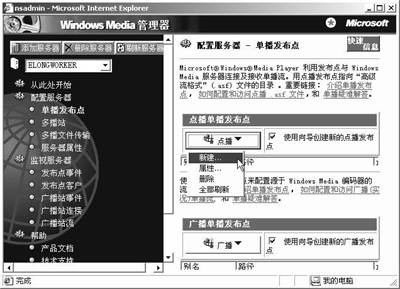
小提示:如果需要快速创建,可以去掉“使用向导创建新的点播发布点”选项。对于初学者建议采用向导创建。
在新打开的窗中单击“下一步”打开“创建一个发布点”后,可以选择“创建一个新的发布点”(默认为“选择现有的发布点”C:\ASFRoot),选择其默认项进入“下一步”,单击“浏览”钮选择要发布的影片(支持的视频流格式只有asf、wma、wmv、wm),或直接输入影片名(如“C:\ASFRoot\mtv.asf”),再单击“下一步”。发布方法选择“MMS”(如图4),
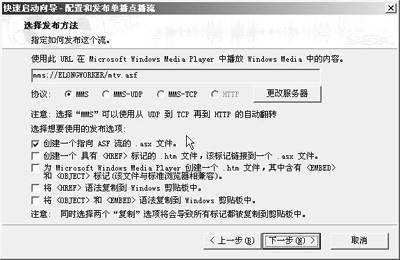
单击“下一步”,再为该.asx文件起一个名称(如mtv.asx)并保存到该流文件默认保存目录中(如C:\ASFRoot\),完成后便可分别单击“发布完成”窗下的测试钮进行测试,如能进行播放,则说明建立成功,否则根据提示进行检查再重新编辑建立。然后把地址“mms://本机IP地址/流文件名称”(如mms://218.76.218.241/mtv.asf)告诉你的朋友,他们便可进行收看了(如图5)。
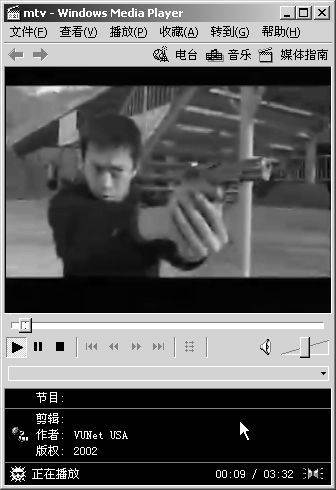
小提示:MMS协议是用于访问Windows Media发布点上的点播内容,它是Windows Media服务的默认方法。
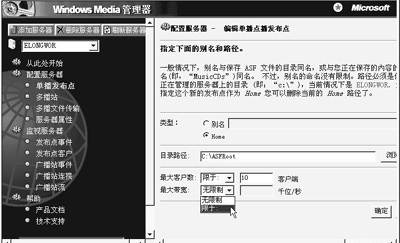
正如再宽的车道也需控制车流量一样,如果我们在进行点播时不对点播人数及流量进控制,则很可能使你的带宽也负担不了。因此赶快来设置一下:单击“点播”钮,在弹出菜单中选择“属性”进入,单击“最大客户数”后的小三角形钮,从中选择“限于:”,并设置好客户数,如“10”;同样,在“最大带宽”上单击并设置好用于提供流媒体点播服务的最大带宽(如图6)。
2.创建多播站
利用单播方式观看流媒体,在人数不多时还不会让你的个人服务器“疲惫不堪”,但若人数太多,就会让你的服务器忙不过来、带宽也跟不上来。此时我们可以用创建多播站的方法发布。
同样先进入“Windows Media管理器”,在左栏中单击“多播站”,然后在右栏“广播站”下的“广播站”钮上单击,在弹出菜单中选择“新建”,再单击“下一步”直至出现为广播站指定名称及描述时,可创建一个广播站名称及进行简短的描述(如图7)。
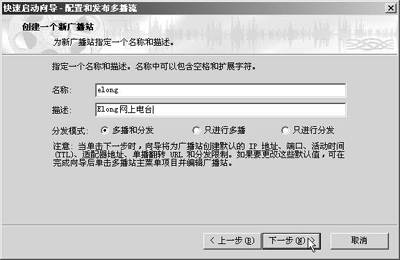
发放模式的选择可细看其下的“注意”。再单击“下一步”,其中过程都可采用其默认项,当出现“为流对象指定一个源URL”时,则在源URL后直接添加要播放的文件名称,如“mtv.asf”。再进入下一步,通过“浏览”钮找到要广播的具体流文件(如“C:\ASFRoot\mtv.asf”),当出现“广播站信息文件URL”窗时,我们选择第一个“使用一个到广播站信息文件的HTTP路径”,再单击“下一步”直至完成。
广播站建立好后,我们接下来还可为其添加更多的节目,在“多播ASF节目和流”中单击“节目”钮,选择“新建”,再根据向导完成即可。
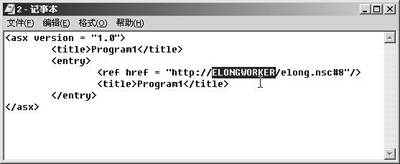
一个广播站创建完成,如何让其他网上朋友知道呢?此时我们可单击“节目”钮,从中选择“节目通知”,然后把该文件保存到便于打开的位置(如桌面),完成后再利用记事本打开该文件,把其中的服务器名称修改为其IP地址并保存(如图8), 接下来把该文件传给其他网友,他们便可启动Windows Media Player进行观看。
小提示:单击“节目”钮,在菜单中选择“属性”打开节目窗,我们还可在其中设置播放的次数或者始终播放。
OK,我的视频服务器已经架设完成了,你的呢?