今天你打印了什么
整机外设
笔者工作的部门是校长办公室,办公条件还算相当不错,配置了一台HP LaserJet 6L激光打印机,无论是打印质量还是速度都是学校里最好的,因此其他部门的同事无论是公事还是私事都喜欢到这里来打印。时间一长,惹得领导很不高兴,要求笔者对打印机的使用进行监控。
这可使笔者觉得非常为难,由于工作的特殊性,每天办公室进进出出的人非常多,这样如何来监控他人对打印机的使用,就是一个难题了。
一、主要功能简介
经过笔者的搜索,终于在天空软件站发现了这款名为“打印机监控王”的软件,地地道道的国产软件,最新版本是V3.21,大小才692KB(下载地址为:http://download.pchome.net/php/download2.php?sid=14438&url=/system/printer/chprtmonitor318.rar&svr=4),在Windows 9x/Me/NT/2000/XP各种平台下都可以使用,它最主要的功能是可以自动监控本机和网络上共享的打印机,可以监控打印机名称、打印人、主机、打印时间、打印文件名称、打印文件的页数、打印纸张类型、打印方向,而且还可以分部门、分用户、分日期统计查询呢。
二、自动监控打印机
打印机监控王是一款绿色软件,只要将下载回来的ChPrtMonitor.rar解压缩,然后运行其中的PrtMonitor.exe即可。
1.添加打印机
在使用之前,我们首先需要添加要求打印机监控王监控的本地打印机或者网络打印机。右击系统托盘区的程序,选择“显示主视窗”命令,程序会要求输入管理员密码,默认密码为“admin”,当然你也可以进入主视窗后进行更改。
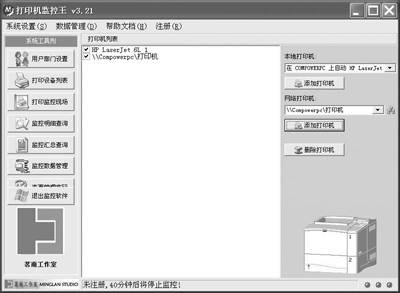
上图即打印机监控王的主视窗,选中本地打印机和网络打印机,然后点击“添加打印机”按钮,就可以对进入“打印机列表”中的打印机进行监控。如果你希望一开机便对打印机进行监控,那么请选中“开机自动运行程序”项。
2.设置用户部门
用户部门的设置可以让我们将用户的ID或者IP地址与中文姓名及部门对应起来。点击“添加记录”即可将相应的部门添加到列表中,以后管理起来就方便多了。
3.查看监控数据
现在,选择“打印监控现场”,只要有人在使用被监控的打印机,我们就可以清楚地从这里查看到详细信息,例如打印文档名称、用户ID、打印人姓名、打印页数、文件大小、打印份数等信息,这样就一目了然了。
如果你还想对监控数据进行汇总,可以在“监控汇总查询”中选择按用户、按纸张类别、按打印机、按电脑名称、按部门、按IP地址等方式进行汇总,还可以选择一定的日期范围进行汇总,或者将监控的数据库备份下来,你可以选择输出为报表、表格、网页形式、文本文件等格式,这样待领导问起来,就有据可查了。
使用中,笔者感觉到打印机监控王的功能相当强大而且非常实用,可惜的是试用版本虽然在功能上没有任何限制,但每次只能运行40分钟,时间一到就无法保存监控数据库了。假如你使用的是Windows 9x/Me操作系统,那么将无法监控打印页数、纸张名称、方向等内容;假如网络打印机是从Windows 9x/Me共享出来的话,上述内容也无法监控,而且IP地址和电脑名称也无法监控。