巧妙提取音频素材
IT商界
很多人从多媒体文件中提取音频素材,大都是通过专门的媒体编辑工具来实现的,这样的提取方法有一个缺点就是要提取哪种媒体格式中的音频就需要安装相应的媒体编辑器,而这些媒体编辑器体积都相当大且不容易找到,操作上也不方便,如果你用Total Recorder(一款录音软件),就不用这么复杂了。
与Total Recorder其他录音软件不同的是,它不仅能够通过声卡录制麦克风以及线路等输入的音频,而且可以通过自己虚拟的录音设备,录制从声卡中发出的任何声音,包括网络流媒体中的声音、游戏中的声音、Flash动画中的声音以及任何能够通过声卡播放出来的媒体中的声音。而且它的录音方式完全是数码录音,没有任何失真,完全能够代替其他的方法实现从媒体中提取音频素材。
一、录音设置
在使用Total Recorder进行录音之前,必须先进行必要的设置,才能够保证录音效果。
1.单击“选项”菜单中的“设置”命令,首先要选择“系统”选项卡中的“关闭声音赋值给系统事件”选项,这样在录音过程中,系统发出的提示音就不会被录制,保证了录音效果。在“MP3”和“OGG Vorbis”选项卡中可以分别对录制后的音频编码进行设置,具体情况不再详述,不过笔者还是建议先录制成无损的WAV格式,这样提取的音频和原音最为接近。
2.单击主界面中的“录音源及其参数设置”按钮,打开设置界面(图1),在这里录音源一定要选择“软件”选项,Total Recorder才会使用它的虚拟录音设备进行录音。
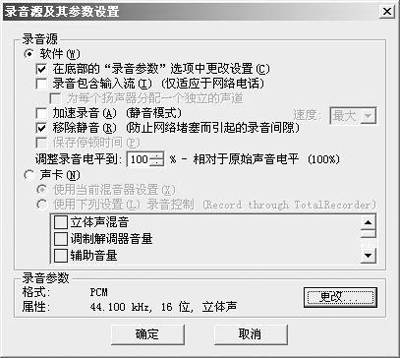
3.接下来还要选择下面“移除静音”选项,这样可以防止一些错误操作如暂停播放等,以免导致录音过程中的空白录音影响录制效果。然后要选中“在底部的录音参数中更改录音设置”选项,单击“更改”按钮,在打开的参数设置对话框中选择“名称”下拉框中的“无标题”(图2),在“格式”下拉框中选择“PCM”。
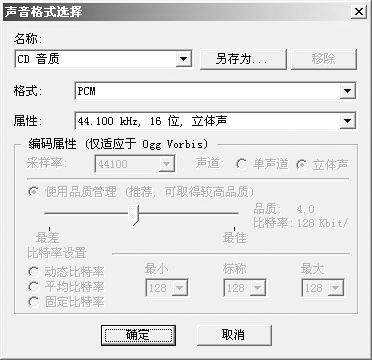
提示:如果想直接录制成其他格式的音频,也可以在这里选择,如选择“MPEG layer 3”可以把录音文件输出为MP3格式。
4.最后在“属性”中选择“44.100kHz,16位,立体声”,实际这里应根据你要转换的原始媒体文件中的音频质量来定,原始声音质量太次,这里选择再好也没用。
二、开始录音
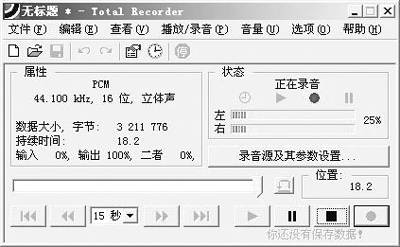
设置好录音参数后就可以开始录音了。单击红色录音按钮,然后打开相应的播放器来播放媒体文件即可(如图3)。
注意事项:
①Total Recorder的录音是相当智能的,为了避免先点击录音按钮后打开播放器造成空白录音,它会只在播放软件中有声音发出后才会自动开始录音。
②当视频播放完毕,音源中没有声音发出时,它同样会自动暂停录音,避免造成空白录音。这时可以单击“停止”按钮结束录音,再单击“播放”按钮试听录音效果是否满意。
③如果在试听过程中出现不满意的部分,还可以单击“查看”菜单中的“显示选区栏”,然后通过软件自带的音频编辑工具直接截取满意的音频片断。
最后单击“文件”菜单中的“保存”命令,选择保存路径并输入保存文件名后就可以将刚才录制的声音保存到磁盘上了。
三、快速录音
Total Recorder还有一项其他任何软件都没有的特技:快速录音,这样就可以大大缩短较长媒体文件到音频的转换时间。
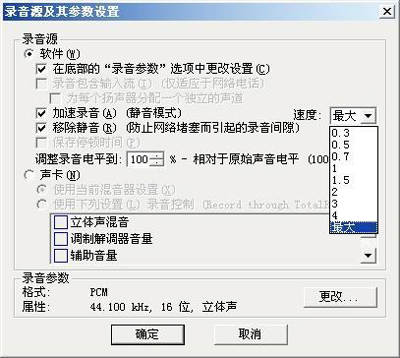
首先打开媒体播放器调入媒体文件,但不要开始播放,然后在Total Recorder界面中点击“录音源及其参数设置”按钮,并在下面的参数设置中选择“快速录音(静音模式)”选项(图4),后面的下拉框中可以选择录音倍速。如果你的机器够棒的话,完全可以选择最大倍速录音,效果也不会有任何损失。
确定后返回主界面,这时你就可以单击“录音”按钮,然后用媒体播放器来播放要转换的媒体文件,这时你可以看到播放器的播放进度条快速前进,而系统中并不会发出任何声音,不一会儿,一首歌曲就录完了,尤其是最大倍速时的录音速度简直让人吃惊!
提示:当然并不是任何情况下都能实现快速录音,要实现快速录音有两个前提条件:一个是该播放器支持快速播放,如超级解霸、东方影都等可以,另外一个是这种格式的媒体文件能够实现快速播放,如MPG、DAT等,两者缺一不少。具体哪些媒体及播放器可以快速录音,大家可以在实践中测试、总结。
Total Recorder下载地址:http://www.hanzify.org/download.asp?soft_id=6829&site=1,在那里可下载最新的4.1b 标准版,该版本是经过汉化的简体中文版本,大小仅1419KB。