暑期PS的故事──梦幻天使
IT商界
我们总是能用图片来描述自己的故事,一张梦幻般的图片可能凝聚了你的理想;一张泛黄的照片可能充满了你的回忆;一张充满创意的图片可能是你人生最大的转折……这就是我们小编为大家在这个暑假里策划这个Photoshop图像处理秘诀的最大理由。如果你也想在这个炎热的夏季,躲开烈日又能享受自然、快乐和美梦的话,那不妨就马上来和我们一起听听这个“暑期PS的故事”。
从小喜欢跳舞、唱歌的我,一直有一个自己的梦想:那就是成为一名舞蹈家。在我的影集里收集了许多明星的剧照。每当我看到这些剧照,就陷入了沉思:我成了画面上漂亮的舞蹈家,优美地跳起了我最的爱芭蕾舞(图1)……
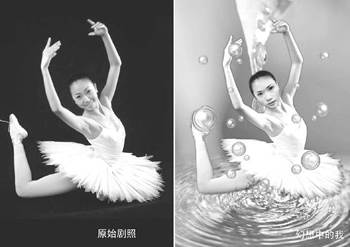
图1这样的效果,我们可以看出是采用了照片换头的技术,并加上了漂亮的滤镜特效。当中涉及的知识有选取、图层、图层模式以及色彩调节等。下面的实例我们将学习图片的换头技术。
一、准备
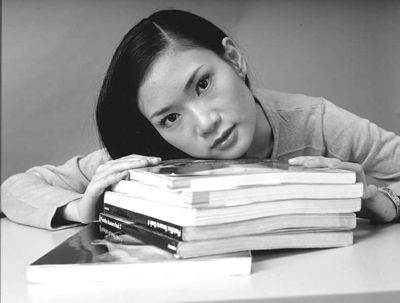
准备一张自己的照片。从原始剧照上看,这是一个正面的照片稍微有一定倾斜。这样的照片应该好找,如果没有你可以用数码相机拍一张,只需要把头部摆成与剧照相同的姿势就可以了(图2)。
二、实战
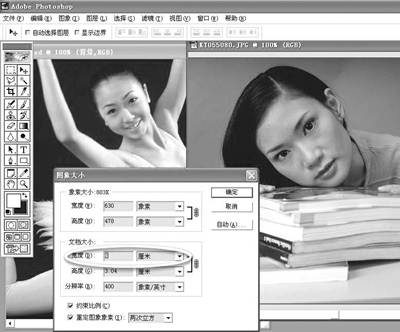
1.打开Photoshop中剧照和图2的照片,用放大镜将两张照片都放大到100%,比较两张照片的头部的大小。这里最好将两张照片的头部调整为同样大小(在菜单“图像→图像大小”中可修改),如图3。这里不要求调整为完全一样大,只是大致相差不多就可以了。为下一步的操作带来方便。
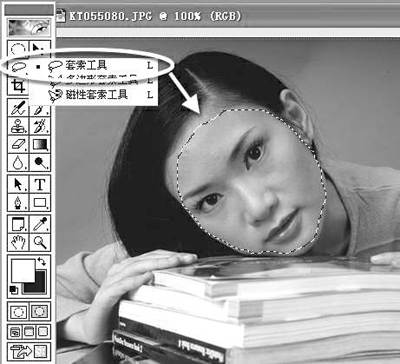
2.点工具箱中的套索选取工具,将照片中的面部圈选出来,在画选取范围的时候尽量保持面部的最大范围,头发部分就不用了(图4)。如果你觉得套索工具不好掌握,那就换用多边形套索工具,这对初学者比较容易掌握。
3.点菜单“选取→羽化”,在弹出的菜单中设置羽化范围为“5”,羽化后能使边虚化。然后选取工具面板中的移动工具。按住选取的部分不放,直接将选取的部分拖到剧照中。
4.现在拖进来的图片偏大,没关系按键盘上的“Ctrl+T”,出现对图片大小调节的调节框,左手按住键盘上“Shift”键的同时(注意:一定要按住Shift键,不然调节图片要变形),用鼠标按住调节框的一角,进行大小调节,直到满意为止。将鼠标放置调节框的外围,可对图片进行旋转。这里将面部的角度调整为与剧照中的一致,如图5所示。满意后再在调节框中双击鼠标,结束调节。
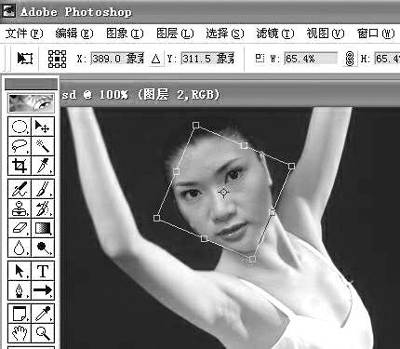
5.现在看上去,拖放进来的面部肤色与剧照中的肤色相差很大,下面我就先将肤色调整为一致。按键盘上的“Ctrl+U”键,弹出颜色调节控制面板。在这里你可对脸部的颜色和饱和度进行调整(图6)。
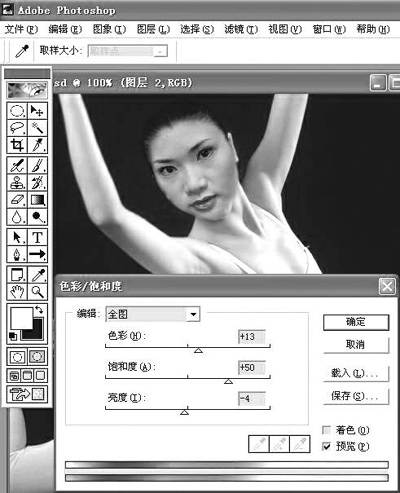
注:颜色调节这一步非常重要,颜色调整得好坏直接反映作品的逼真效果。Photoshop中的色彩调节能力非常强大。建议你配合“图像→调整”下面的曲线工具与色彩/饱和度两个工具配合使用,反复调节,直到与剧照中的颜色一模一样。
现在看上去颜色是一样了,可还是感觉有些不自然,细节的还显得很粗糙,下面我们要使用一些高级的技巧──遮罩,使细节处理完美无缺。
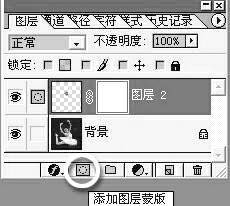
6.点层面板下面的遮罩按钮(图7)。然后在工具面板设置前景色为白色,背景色为黑色,选取渐变工具,在脸部不自然的地方拉出与背景自然过渡的效果。通过遮罩渐变效果后,脸部的衔接非常自然(图8)。
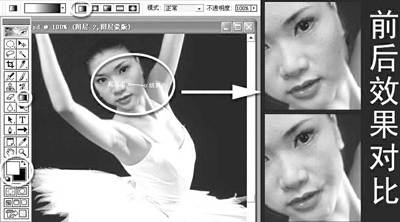
注:这一步操作对初学者而言有些困难,掌握不好方向和对效果合适的度量把握,要经过反复的练习才能达到理想的要求。
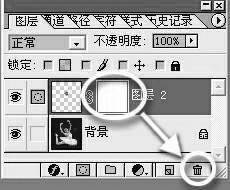
7.上面一步是对一个方向的修改,如果还有其他的方向也需要做这样的过渡效果怎么操作呢?方法很简单,在图层2面板中按住新建的遮罩不放,将它拖至面板下面的垃圾桶里(图9),这时回弹出是否应用的对话框,选择应用。现在你又可按照第6步的方法,在另一个地方做遮罩效果了。
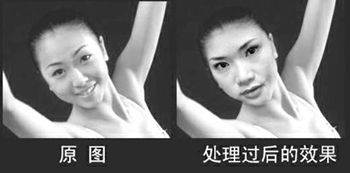
8.经过第6步和第7步的反复操作,最终处理的效果非常自然(图10),这两步也是体现高手级别的表现。真正的高手做出来的效果是看不出蛛丝马迹的,这里同时也祝愿你早日成为这样的高手。
将今天处理的效果保存到电脑中,在下一期,我们将学习制作梦幻背景的特效,到时你将会学到更多的特效处理诀窍,请关注!
本范例图片下载地址:http://www.cpcw.com/image/26-b5.zip
本期重点技巧
图层遮罩:图层遮罩是一种附加在图层之上,可以遮住图层上部分的区域而让其下方的图层图像显示出来的灰阶图像,遮罩的黑色部分表示为使图层图像透明的部分,因此可以见到下方图层,遮罩的白色部分表示图层不透明的部分,至于灰色的遮罩图像则表示图层是半透明的显示。在本例的第6步就是利用遮罩技术,你理解了吗?