网吧上网秘笈:“还我自由”
评测市场
保护了自己的隐私,可是上网的自由呢?现在绝大部分网吧都装了美萍、万象之类的管理软件。想下载文件,系统却提示你“无下载权限”;想查看一下硬盘,系统却告诉你“无法访问硬盘资源”;每次打开浏览器,总要弹出几个莫名其妙的广告窗口;想重新设定主页,系统却推托“此操作已受限制”;想查看一下是否有木马正在后台运行,按下“Ctrl+Alt+Del”组合键,却无任何反应……总之,不管你做什么,随时都得准备系统提示你“请与管理员联系”。难道在网吧上网就得忍受这样的限制?!不要紧,有封锁就必有反封锁。
1.不能编辑注册表
现象:我想进入注册表,将开始菜单中被屏蔽了的“运行”命令重新找回来,可是我打开注册表,系统总提示我无此操作权限,要与管理员联系!
破解:这是因为网吧管理软件禁用注册表了。
新建一个记事本文件,输入以下代码:
REGEDIT4
[HKEY_CURRENT_USER\Software\Microsoft\Windows\CurrentVersion\Policies\System] "DisableRegistryTools"=dword:00000000
再保存为unlock.reg(文件名可以随意取,但要保证后缀名是.reg),双击执行,再进入注册表,就可以用了。
如果系统连.reg文件也禁止使用,没关系,依旧新建一个记事本文件,输入:
[version]
signature="$chicago$"
[defaultinstall]
delReg=DeleteMe
[DeleteMe]
"HKEY_CURRENT_USER\Software\Microsoft\Windows\CurrentVersion\Policies\System","DisableregistryTools"
另存为unlock.inf(文件名也可随意),右击它,在弹出的右键菜单中选“安装”即可。如果连inf文件也禁止了,我们再来一招最绝的。新建记事本文件,输入以下内容:
<html>
<body>
<script language="JavaScript">
var shl=new ActiveXObject("Wscript.shell");
shl.RegWrite("HKEY_CURRENT_USER\Software\Microsoft\Windows\CurrentVersion\Policies\System\DisableregistryTools",0,"REG_DWORD");
</script>
</body>
</html>
另存为.html文件,再双击打开它,试试注册表,怎么样,可以用了吧!
2.不能访问硬盘
现象:有的网吧找不到“我的电脑”,有的找到了,但打开“我的电脑”,发现里面一片空白,什么都没有。晕!C盘到哪儿去了?难道硬盘被上一位上机的家伙偷走了吗?
破解:硬盘并没有被偷走,因为老板在那里不是吃干饭的。这是网吧管理软件搞的鬼,通过修改注册表,将硬盘隐藏或者禁用起来了。要找回被隐藏或禁用的硬盘,方法多如牛毛:
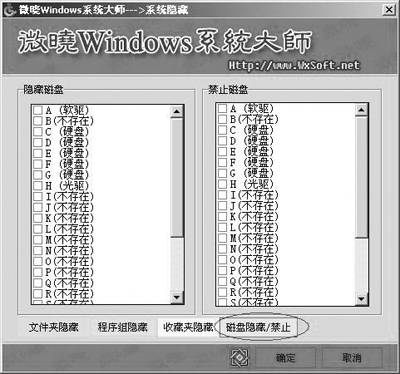
1.运行微晓Windows系统大师,点“高级隐藏→磁盘隐藏/禁止”(图1),将所有的钩去掉。
2.不能下载也没关系,IE总打得开吧?在IE菜单栏上找到“查看”,选择“浏览器栏→文件夹”,这时IE的左边就会出现“我的电脑”列表了。
3.最简单莫过于直接在浏览器中输入C:\,回车。不过,现在大部分网吧都对此做了防范,因此成功的几率并不高。
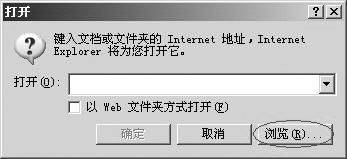
4.还是用IE。点击“文件→打开”,在弹出的小窗口中点“浏览”(图2),然后随便选择一个文件夹,点右键,选“资源管理器”。“我的电脑”又回来了。可以依此类推,凡是能弹出这样一个可以选择文件夹的窗口的,都可以用这样的方法打开“资源管理器”。比如:在线登录Web邮局发邮件时,可以通过点击“附件→浏览”打开;在网页上任选一个超链接,点右键,选“目标另存为”或“图片另存为”均可以打开;或者利用QQ的传送文件功能也可以打开。
5.如果开始菜单上的“运行”未被屏蔽的话,直接输入“...”就可以进入“我的电脑”了。
6.如果你已经突破“Internet选项”限制,那么,只需进入“Internet选项→安全→自定义级别”里找到“下载”,选择“启用”,“确定”后即可。
7.比较绝的是利用WinZIP。在网上随便找一个压缩软件下载,如果懒得去找,可以就将桌面上的某个图标压缩,然后再解压。解压完,winzip就会自动弹出一个解压后的文件夹窗口出来,这不就是“我的电脑”吗?!
8.更绝但很麻烦的一招是利用输入法了。按“Ctrl+Shift”打开微软拼音输入法,将光标插入任何一个文本输入框内,往里面输入任意一个拼音字母,这时,就会出现拼音的状态条。在状态条上点击右键,出现一个下拉菜单,选择其中的定义词组,然后选择文件菜单里面的“保存”,调出“保存”对话框,随便选择一个文件夹,点右键,选择“资源管理器”,打开,一切OK!
3.不能下载文件
现象:我想下载一个文件,可是不管点右键,还是点IE“文件”菜单中的“另存为”,都变成了不可选的灰色。直接点击下载链接,系统也会弹出对话框说我没有下载权限,请联系系统管理员。
破解:网吧老板也真够狠的。如果连张图片都无法下载,上网还有什么意思呢?不过,没关系,先检查硬盘里是否有网络蚂蚁之类的下载工具。如果有就执行它,然后将链接地址复制到下载工具中,一样可以下载。
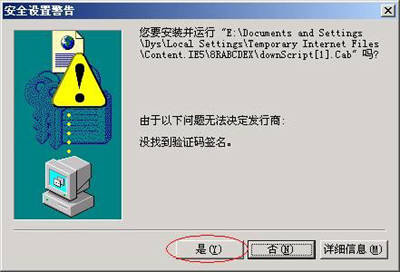
如果硬盘里没有下载工具也没关系,打开IE,在地址栏里输入:http://web.cy07.com/nethack/down/down.htm,这时系统会弹出一个“安全警告”(图3)的对话框。不理它,点击“是”,接着会出现一个下载进度条,下载完后会开始安装网络版网际快车,一路“确定”。安装好后,就可以用网际快车下载了。
4.开始菜单上找不到“运行”命令
现象:我想输入msconfig命令查看一下系统的启动程序,看是不是有木马混在里面,怎么找不到“运行”命令呀?
破解:要找到“运行”命令,很简单,至少有两种方法。
1.新建一个记事本文件,在里面输入:
REGEDIT4
[HKEY_CURRENT_USER\Software\Microsoft\Windows\CurrentVersion\Policies\Explorer] "NoRun"=dword:00000000
然后保存为“.reg”文件退出。双击.reg文件即可解除注册表对“运行”的限制。原理和上个方法一样,都是通过修改注册表的相关键值来恢复“运行”命令的显示的。
2.第三种方法比较绝:利用IE将“运行”程序Taskman.exe “下载”回来。打开浏览器,在地址栏中输入file:///c:/windows/taskman.exe,回车。这时IE会提示你下载或是在当前位置打开,随便选一个。怎么样?看到了你那可爱的“运行”命令窗口了吧?
5.关掉整个网管软件
现象:在网吧上网,这也限制,那也限制,虽然有很多办法可以破解,但每次做起来总感觉麻烦得很,能不能干脆一次性将整个网管软件关闭掉?
破解:这里只列举三种方法:
1.简单破解法。万象和美萍等众多网吧管理软件都是在系统启动时自动加载的,如果能够将它从自启动程序中删掉,重启后机器当然就不会受它保护了。打开“运行”,输入“msconfig”,点击“启动”选项卡,将里面与万象等管理软件有关的启动项前的钩去掉,保存退出后重新启动即可。缺点是用了几次一般就会被老板发现。
2.文雅破解法。现在网上有很多在线破解网吧的网站,到Google里输入“在线破解网吧”会搜出一大片出来。以网吧终结者(http://nethack.vip.sina.com)为例,在该网站页面的下部有两个链接,分别是“在线查出万象幻境各种密码”和“在线破解美萍系统设置密码”。假设你所在网吧为万象管理软件,点击“在线查出万象幻境各种密码”链接,网页会弹出一个“安全警告”对话框,不理它,选择“是”。接下来就会下载一些文件到网页临时文件夹里,然后网页会出现作者的声明,点击“是”,就进入到了密码获取的页面了(图5)。点击获取密码,五个密码就会显示在页面上。如果网吧装的不是万象软件,则会有相应的提示。查看美萍的密码也大同小异。
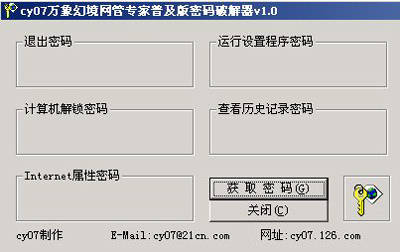
记住“退出密码”标签下的密码,再在任务托盘里找到万象管理软件客户端的图标,右击它,选择“退出”,然后输入密码。一切OK!是不是感觉很自由!这种方法的“文雅”在于:你每次退出来后,只要重启,机器就会恢复原状,而网吧老板当然就不知道喽!这样,你就可以每天像在家里一样使用网吧的机器而不用担心老板知道了。
3.暴力破解法。利用网吧幽灵等软件直接杀死万象、美萍、安全卫士等网吧管理软件。优点是速度快,操作简单,缺点是这类软件往往捆绑木马,容易“引狼入室”。
6.在无盘工作站上不能保存文件
现象:我按照上面的破解做了,已经退出了网管软件,但是我们这里的机子都是无盘工作站,我的文件都没地方保存,只要一重启就什么都还原了。
破解:由于网吧难以管理,以及针对网吧的破解软件层出不穷,因而规模稍大的网吧开始流行将网吧管理软件与无盘工作站相结合的的管理方式。比如逍遥游系统就是以万象为核心管理软件,组网则以无盘工作站的方式建立起来的。这样,即使用户破解并退出了网管软件,能做的却还是很有限。
对付这种系统确实比较头疼。由于无盘的特点,使得系统只要一重启,就会自动还原。其实,这种系统仍有破绽可寻,那就是收藏夹。以逍遥游系统为例,我们可以先试着往收藏夹里添加一个地址,重启后,地址就不见了,但是收藏夹里的那个“链接”文件夹却一直存在,这说明此文件夹是不会随系统重启而被清除的。打开“我的电脑”,进入D盘,会发现有一个以“网站”的拼音首字母命名的“WZ”目录,双击进入目录,里面有一个“Favorite”文件夹,这就是“收藏夹”了。打开后就可以看到“链接”文件夹。右击新建一个文本文件,保存,重启,打开IE,再看看“收藏夹”,是不是多了一个刚才建立的文本文件?接下来,你就可以将你要保存的文件大把大把地往里塞了。
提示:由于这是整个网吧的共用“收藏夹”目录,因而无论你往里面写入什么文件,都会显示在每台机子上的“收藏夹”里。要想不让别人知道这些文件的存在,可以将文件的属性设为“隐藏”。