主页制作简单学──上传网站
数码时尚
前七期我们从站点到制作页面、图片的处理、媒体制作、表格的细化、链接操作、组件的使用等方面切入,学习了大量的基础知识、实例,一个完整的网站在本机上制作完成了。最后还要将它发布到Web服务器上,以使其他访问者可以浏览我们的网站。站点发布前还要对它进行检查工作,包括超链接、页面等。上传到服务器后,维护工作相对就更多些,后期维护又是另一门学问了,不在我们本系列学习范围之内。先来看看发布前的检查工作及如何发布到网上。
一、站点发布之前的检查
站点是由很多不同的网页组合而成的,作为一个站点管理者,可以事先规划和建立若干个任务。FrontPage(以下简称FP)的“任务”视图就能够安排任务和查看任务的执行情况,从而掌握和控制整个站点的创建过程,除了任务视图之外,报表视图也能更好地对站点进行管理,这里主要讲讲利用报表视图完成对网站的检查工作。
1.检查网页中的组件错误
在我们的站点中使用了任何一个FP组件后,我们都应该检查站点是否包含组件错误。选择“报表”视图(如图1所示)。
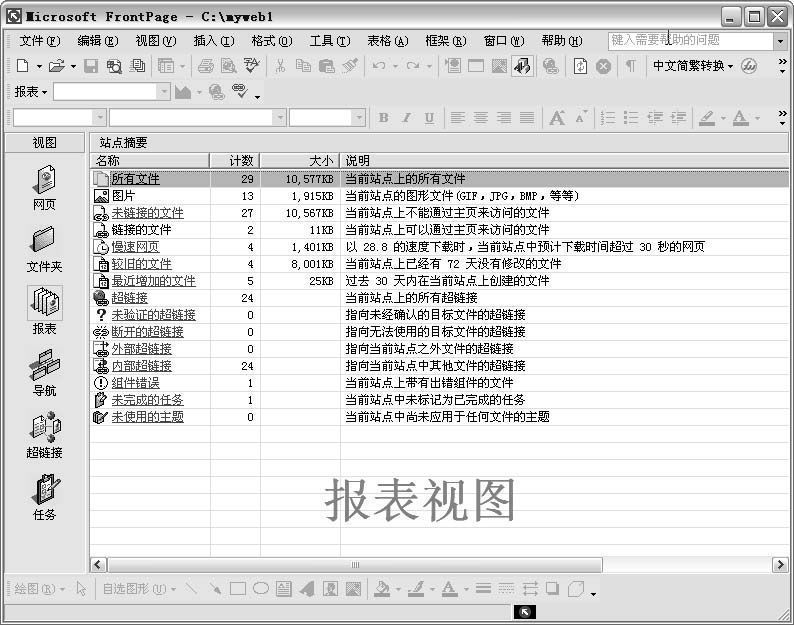
在图1中选择“组件错误”命令,FP会立刻显示相应的组件错误,双击列表中的错误即可修改该错误。
2.检查网页中的链接错误
当网页制作完成后,最重要的一点就是要检查各个网页之间的超链接情况。有时此超链接可能会因为文件被移动或被删除而成为断开的超链接,断开的超链接可以用“报表”视图来管理。
1)打开站点“myweb1”,再单击“视图→报表→站点摘要”命令,显示“站点摘要”报表。
2)单击“断开的超链接”,FP会罗列出所有链接和未链接的状态。如果链接了的,就会在状态栏中显示为“确定”;如果链接出问题了,在状态栏中会显示“未知”。
3)如果要修复断开的链接,请用鼠标在选定的链接上双击,FP会弹出一个“编辑超链接”的对话框,然后在此对话框中即可修改这些链接。
二、 站点发布
1.申请主页空间
首先我们得申请域名,然后再选择提供虚拟主机的服务器商家。对于像我们这样的个人主页,大多数都选择免费空间,不过现在“免费的午餐”也是随着市场经济的发展而不断减少。不管是付费的还是免费的,一旦拥有个人主页,你将会获得一个用户名和密码,发布站点时,这个用户名和密码将是开门砖,可不能“随便”忘记。鉴于大量的空间域名申请站点都有详细的申请步骤,笔者不再赘述。
2.发布站点
万事俱备,只欠“发布”这阵东风了。在FP中,我们可以通过HTTP将站点发布到Web服务器,不过Web服务器必须得安装上FrontPage Server Extensions才行。操作步骤如下:
1)在FP中打开站点“myweb1”,单击“文件”菜单中的“发布站点”命令,打开 “发布目标”对话框。
2)在“发布目标”对话框中输入Web服务器的地址,再单击“确定”按钮,如果连接顺利的话,会出现如图2所示的“发布站点”对话框。
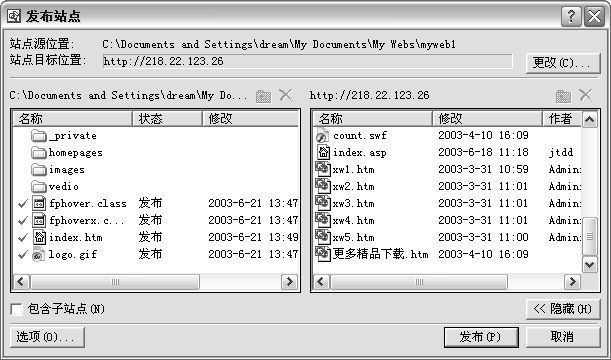
3)在图2所示的窗口左侧显示的是当前在硬盘中的文件列表,右侧部分显示服务器中的文件。
单击“选项”按钮,打开“选项”对话框,并选“发布”标签(如图3所示)。
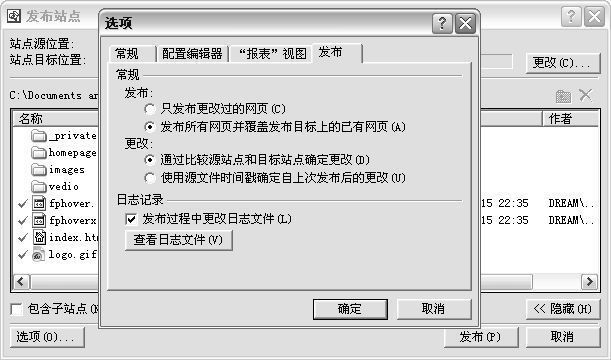
4)在图3所示的对话框中设置时,我们要谨慎选择,弄得不好就会将目标文件覆盖了。设置之后单击“确定”按钮回到“发布站点”对话框,再单击“发布”按钮即可开始发布文件了。
如果你看到了弹出“发布成功”的对话框,那就恭喜你了,你的数据全部被上传到服务器上了!单击“单击此处可以查看您发布的站点”超链接,将打开浏览器查看刚刚发布的站点的浏览效果。当然这个发布是通过HTTP发布的,如果通过FTP来发布也可以,方法类似,在此就不再赘述了,请读者朋友自己去试试看,现在FTP上传的工具有好几款,著名的如CuteFTP等。
一个站点发布到服务器上之后,不代表你的任务就彻底完成了,以后还有很多的后期维护工作,诸如添加页面、删除一些文件等。我们还要经常更新站点,比如添加一些新的东西进去,不然站点天天是老样子,这样的站点恐怕是很难被广大浏览者青睐的。好了,这一期也是我们“主页制作简单学”的最后一期,我希望通过这八期的学习,朋友们都能够独立地完成自己网上家园的建设工作,打造出一份属于自己的美丽的天空!