亲笔签名自己做
IT商界
想要在文档中签名但是又没有扫描仪和手写笔等设备,该怎么办呢?其实使用《金山文字2002》图形工具中的连续曲线功能可以解决这个问题。
1.打开《金山文字2002》,单击图形工具栏中的第七个按钮“连续曲线”(如没有图形工具栏,可右击工具栏选择“图形”显示),在页面上点击一下,移动鼠标就会出现一条直线,在需要转弯处点击一下,再移动鼠标再点击,在最后的结束点双击即可完成一个连续笔划的书写。重复使用连续曲线就可以轻松地写出签名了。
使用连续曲线绘制的笔划转折一般是圆滑过渡的,对于要求较尖锐的转折,我们可以在转折处多点击一次(相当于多增加一个顶点),这样转角就会变得尖锐些,要画直线也是同样道理。当然我们也可以配合使用直线工具进行绘制。
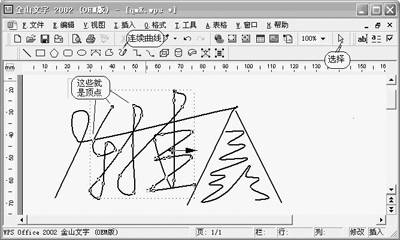
2.大体绘制好签名后,我们可以再进行细部的调整修改。双击绘制好的曲线进入顶点编辑状态,此时曲线上出现一些方形顶点(图1),这些也就是我们绘制时鼠标点击的位置。我们可以用鼠标拖动这些顶点调整位置,也可把鼠标光标对准一个顶点,按下键盘的Delete键删除该顶点,或者在没有顶点的曲线上点击鼠标增加顶点。
3.全部完成后,使用常用工具栏右侧的“选择”按钮,通过拖动选中所有的笔画,右击选择“组合”把全部笔画组合成一个完整的签名。然后右击组合的签名,从对象属性中设置签名的线型、宽度、颜色和整体尺寸等等。
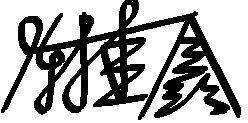
4.用连续曲线签名的缺点就是笔画的粗细均一,看起来太过呆板。我们只要从对象属性中把阴影和线条设置成相同的颜色,再适当调整阴影的方向和尺寸就可以实现笔画的粗细变化。图2就是在对象属性中设置边线宽度为1、阴影方向为右上、阴影尺寸为0.8的签名效果。同理,我们也可以把签名复制两份,通过调整两个签名的线条宽度和相对位置来获得更好的效果。
用这种方法制作的签名可以自由更改笔画粗细、颜色,还可以随时取消组合重新修改笔画,而且无论将签名放大多少倍都不会出现锯齿。这些优点可不是一般扫描仪或手写笔等一类东西可以做到的。