MV之旅──让Flash人物运动更生动
IT商界
在讲解实例之前,我们需要了解一些知识。在Flash中,选了三大实例,所有的动画包括交互程序,都将以这三大实例作为构成要件。而在Flash MV中,我们通常使用的是Movie Clip(影片剪辑)和Graphic(图像)。通常一段动画的制作,要通过以下步骤:先绘制出动画的物体,也就是我们所说的绘制图像,然后将静态的图像转换成Graphic,之后将这个图像放置在Movie Clip影片中剪辑,制作出循环的运动动画,最后再将这个影片剪辑放置在场景中,安排它的移动设置。打个比方来说吧,静态图像就好比我们的地球,而影片剪辑中的循环运动,相当于地球的自转,将静态图像放置在场景中,安排它的运动,就相当于地球的公转了。不过,在这里需要提醒大家,Graphic也可以放置连续的动态图像,也就成了简单的动画。但是,因为它不能在播放时循环地运动,所以,建议不要使用Graphic做动画。
第一步:打开Flash MX软件,点击Properties属性面板中的Document properties按钮,在弹出的Document Properties对话框中,输入影片的背景色为黑色,其他设置按默认设置,宽度为550像素,高度为400像素,每秒播放12帧(图1)。
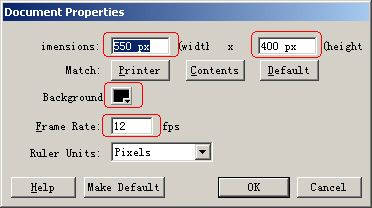
注:实际上在制作影片时,应该设置24帧。因为我们所制作的是卡通动画,卡通动画在每秒12帧的情况下,基本上已经很流畅了。而设置背景为黑色,是因为黑色有很强的对比度,这样会为影片中的绘图与时间轴放置提供方便。
第二步:在时间轴中,将Layer 1图层名称改为“幕布”。使用矩形绘图工具绘制两个无边框的矩形,放置在场景的两端。在这里我们将要放置一些歌词和信息内容。
第三步:在时间轴点击按钮新建一个图层,名称为“人物”,将绘制的人物图像放置在图层中。选中人物,按F8键,在弹出的Convert to Symbol(转换为实例)对话框中将人物转换成Graphic,然后选中这个实例,再次按F8键,再将它转换为Movie Clip影片剪辑(图2)。
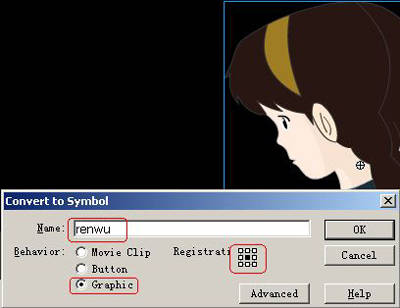
注:在前文中,我们说过,一段动画的组成,通常是把静态的Graphic放置在动态的Movie Clip中形成的。所以,大多数设计师的习惯做法是在场景中绘制物体,然后先将它转换成Graphic,继而再选中这个Graphic,按F8再次转换成Movie Clip,这样就形成了嵌套的动画结构。
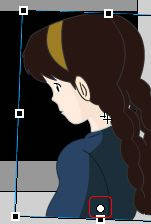
第四步:双击进入影片剪辑,然后选用变形工具,先调整人物的中心点,到人物的身体下方,在影片剪辑的第10和第20帧,按F6键,建立关键帧,在第10帧选中人物,再略微调整人物的倾斜度和高度,如图3所示。
第五步:然后在第1帧和第10帧,点击鼠标右键,选择Create Motion Tween命令,建立Motion补间动画(参见Flash关键术语解释)。
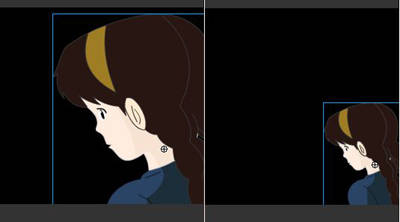
第六步:双击空白区域,回到场景,在人物图层的第130帧处和第240帧处,按F6键。在第130帧使用变形工具缩小人物比例,然后给第1帧到第240帧建立补间动画。第1帧与第130帧的人物比例,如图4所示。
在第390帧和第420帧按F6键,建立关键帧,在第390帧制作补间动画,选中第420帧中的人物,在Properties属性面板中调整Color下拉框的Alpha透明度为0,这样,当动画播放到第390帧时,就会慢慢地使人物隐形,直到完全隐形。
第七步:在第421帧处按F7键,建立空白关键帧,放置另一个人物形象到场景的边缘,将它转换成影片剪辑,在第440帧处将人物移动到场景的左侧,建立补间动画(图5)。
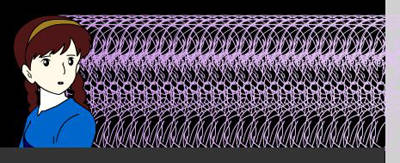
注:按F6键是建立关键帧,那么按F7就是建立一个空白的关键帧。通常我们不建议大家在制作动画时,把两个实例放置在同一图层,只有当一个实例完全离开场景的情况除外。所以,当有必要放置另一实例到图层时,请使用F7建立空白关键帧,然后在空白的关键帧再插入新的实例,因为只有这样,先前的实例才会彻底离开这个图层。
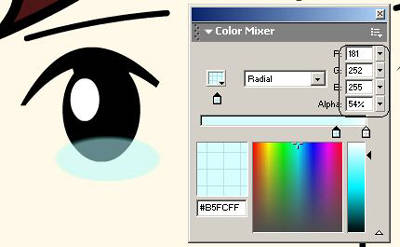
第八步:双击进入新人物的影片剪辑,在第55帧处按F6键,然后新建一个图层,使用圆形绘图工具绘制一个无边框的椭圆形在眼睛的底部,选中后在Color Mixer面板中设置色彩的渐变方式为Radial圆形渐变填充,色彩及透明度如图6所示。
第九步:新建一个图层,再次使用圆形绘图工具,绘制两个椭圆形的白色点放在眼泪上方,选中这两个白点,转换成影片剪辑,在第5和第10帧建立关键帧,将第5帧的白点的顺序颠倒过来,因为影片剪辑是循环播放,所以当影片剪辑循环播放时,白点来回地颠倒顺序,就可以仿真眼泪的晶莹效果(图7)。

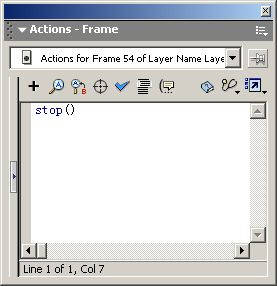
第十步:我们回到人物影片剪辑,在第50帧处使用Window|Action打开Action面板,输入代码stop()命令,这样,动画在播放到这一帧时,会停止播放,而眼泪就会一直循环播放下去。然后双击空白区域,回到场景,在场景的第590帧处按F6键,建立关键帧,放大人物的形象,然后加入代码stop(),让场景播放到第590帧时停止播放(图8)。
人物实例的运动动画基本上就讲解完了,其实这些内容并不很难,难就难在有些初学Flash的朋友,无法理解影片剪辑的循环方式。这里提醒大家,影片剪辑无论在任何情况下,都将一直循环播放下去,除非有Action行为指令的命令,它才会停止播放。
在下一讲中,我们将讲解背景的效果制作,会讲解一些影片剪辑的属性,复制技术,色彩渐变和Action命令。这些内容不仅可以提高初学者学习交互程序的兴趣,对一些中级学者的进级修行,也是很有帮助的。
Flash关键术语解释
Motion(运动)和Shape(外形)
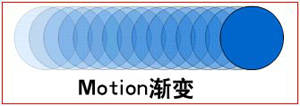
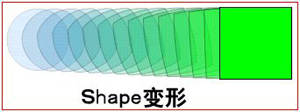
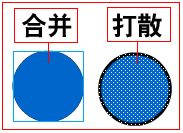
Motion变形是指元素的位置发生变化的变形;而Shape变形要在元素的形状发生变化时使用(如图9、图10所示,注意时间轴的背景颜色)。我们可以在Frame(帧)面板中应用或者转换这两种变形形式。需要注意的是:元素只有被“合并”(快捷键“Ctrl+G”)时才能正确的应用Motion变形,而应用Shape变形的元素则要“打散”(“Ctrl+B”),如图11。掌握了Motion和Shape这两种变形形式就可以做出精彩的FlashMovie,因为Flash的一切非交互内容都是建立在这两种变形之上。
逐帧动画和关键帧动画
这是在Flash中生成动画的两种方式。先看看逐帧动画,它要求制作者在影片的每一帧中逐帧绘制动作连续的图像以形成动画,我们所看到的动画片大都是以这种形式制作的。制作这种动画的工作量非常大,但能够表达出复杂的动作变形;而关键帧动画则是Flash的重头戏,比如说我们制作一个由正方形渐变成圆形的动画,只需绘制这两个图形(分别是起始状态和最终状态)补间动画插入到两个帧中(两帧不相连)设定Shape变形即可,中间的变形部分就由Flash来完成了,很方便吧?不过它不适合表现较复杂的变形(比如走路)。