夏日瘦身操:音频文件压缩──让音频文件小点,好处多
IT商界
CD音乐是大家最喜爱的音乐格式之一,良好的音质使它经久不衰,但它不能直接拷贝到硬盘上,实在遗憾。不过我们可以略施妙计,不但能把CD拷贝到硬盘上听,而且还能随心转换为你所需要的格式,在尽量保证音质的同时,得到更小的体积,这样既方便管理,又方便传输。
把CD音乐压到硬盘上
1.最方便的CD转WMA/MP3工具──Windows Media Player
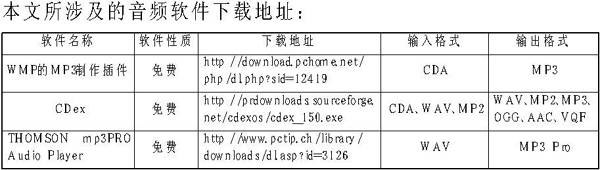
用Windows Media Player(8.0以上版本)压缩音乐CD最大的优点是方便,它可是操作系统所带的播放软件,它能将CD复制成高质量的WMA和MP3格式。WMP压缩MP3需要另外安装一个MP3制作插件(下载地址见表),安装时别忘了运行压缩包中的注册表文件。
(1)设置
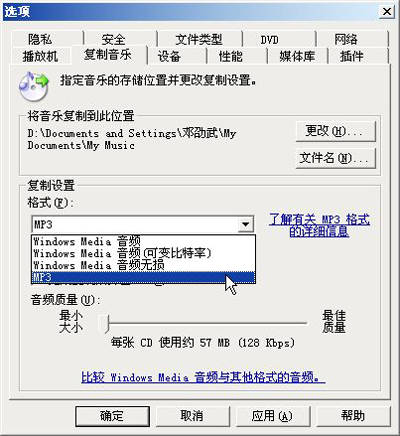
复制CD前先进行设置,选择“工具”菜单中的“选项”命令,在弹出的“选项”对话框中选择“复制音乐”选项卡(图1)。在“格式”下拉列表中选择复制的格式,可选择“Windows Media音频(可变比特率)”和“MP3”,如果要求更高则选择“音频无损”形式。压缩的比特率大小可通过拖动“音频质量”中的滑块来改变,128Kbps是压缩WMA和MP3时最常用的。
(2)复制压缩CD
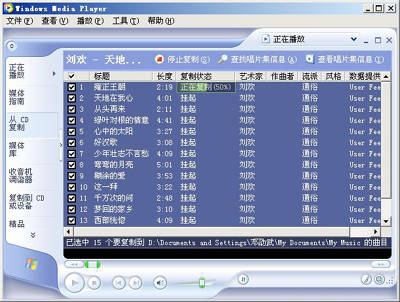
设置好了,将CD插入光驱,单击“从 CD 复制”按钮。窗口中将会显示出CD中的所有曲目及曲目的相关信息,默认情况下所有曲目都会被复制,你可通过勾选或取消曲目前的复选框来进行选择。选择好了单击“复制音乐”即开始CD复制(图2)。
2.高质量CD抓轨/MP3编码工具──CDex
CDex除了能够抓取CD音轨之外,还能将CD音轨或WAV文件转换成MP3、OGG、WMA、MP2等格式,它能使用LAME作为其MP3编码引擎,质量自然是无可挑剔的。另外,将MP2、MP3、Ogg等压缩格式反转为WAV也是它的一个很重要的功能。
(1)CD抓轨
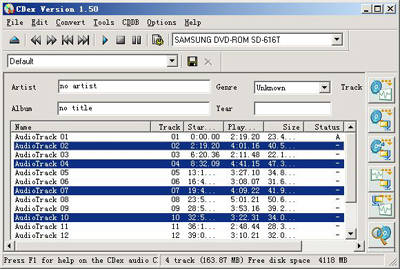
将CD放入光驱,启动CDex,程序窗口的音轨列表中会显示CD中的所有音轨(图3),默认下所有音轨都是被选定的,可单击某个音轨以取消其他音轨的选定,然后用Ctrl键配合鼠标单击来选定需要抓取的音轨。选定后按F8键,即可抓住音轨保存为WAV文件,文件默认的保存路径为“我的文档”下“My Music”文件夹,路径可以自己修改。
(2)压缩音频文件
设置文件保存路径及文件命名规则
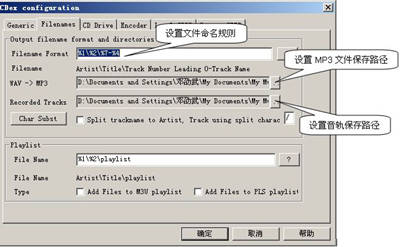
按F4键,会弹出“CDex Configuration”对话框(图4),选择“Filenames”选项卡,在“Filename Format”后的文本框中设置文件命名规则,将鼠标指针指向该文本框会弹出一个说明框,解释命名规则,如“%1”代表艺术家等。其下分别可设置MP3和WAV文件的路径。
(3)设置文件压缩格式
其实MP3只是CDex所能编码的众多音频格式中的一种,将CD和WAV编码成哪种音频格式可在“Encoder”选项卡中进行设置。
在“Encoder”选项卡(图5)中展开“Encoder”下拉列表,你可看到CDex所能使用的音频编码器,包括MP2、VQF、Ogg、WMA、AAC等的编码器,光MP3编码器就有两种,当然我们要选择最好的“Lame MP3 Encoder”,然后在其下的“Encoder Options”设置编码器参数。
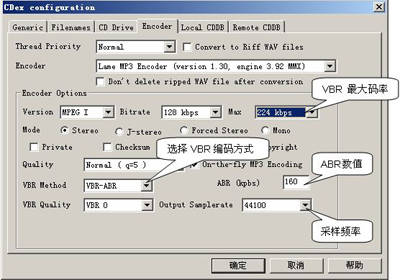
在“VBR Method”处选择开启VBR编码方式,这样才体现LAME编码器的优势,可选择“Default”(默认)或“ABR”(Average Bitrate)平均码率,ABR类似于VBR,它会对低频和不敏感频率使用相对低的数据量,高频和大动态表现时使用高数据量,但平均数值会接近所指定的值,相当于VBR和CBR之间的一种折衷选择,ABR的数值可设为128Kbps或160Kbps。“VBR Quality”即设置品质,数值从0到9,数值越小品质越好。
(4)编码
设置好后,回到主窗口,按F9键,即将CD抓轨编码为MP3或指定的其他音频格式。如果要将硬盘中已有的WAV文件编码为MP3可按F11键,并在弹出的“Open”窗口中导入要编码的WAV文件,点击“Convert”按钮进行转换。
按需“瘦身”你的音频文件
全能音频转换工具──Hero Audio Convert
《豪杰音频转换》最大的特点是功能齐全,使用简便,可导入的格式是最多的,可将AVI、MPEG、DAT、VOB等视频文件中的音频单独转化成MP3、WAV、WMA等音频格式。
(1)设置
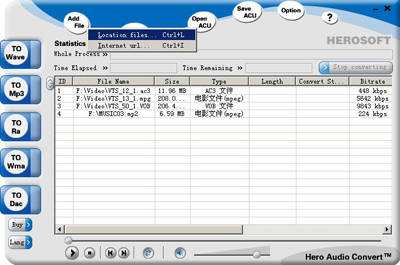
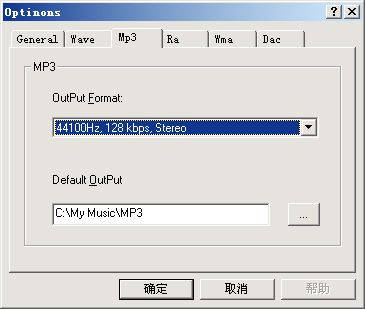
运行软件后点击主界面的“Option”按钮(图6),然后在弹出的“Option”对话框中选择“MP3”选项卡(图7),在“OutPut Format”下拉列表中选择输出的MP3文件规格,并在“Default Output”处设置文件输出的路径。
其他格式的设置也和MP3差不多,非常地简单。
(2)转换
在软件主界面点击“Add files”按钮,在弹出的菜单中选择“Location files”(本地文件)导入要转换的文件,完成后点击左边相应的按钮即可将文件转换成WAV、MP3、RA、WMA、DAC音频格式。
《豪杰音频转换》使用简单,但有些功能不太完善,如将AC3文件转换成WAV时,总会有不明原因的噪音,不过对多数人来说它还是值得一用的。
把MP3文件压得更小
MP3 Pro编码软件──THOMSON mp3PRO Audio Player
MP3 Pro使用64Kbps的码率即可达到MP3使用128Kbps码率时同等的音质,这样它的体积只有MP3的一半,而且与MP3有较好的兼容性,也是一种值得选择的格式。它和WMA 9的压缩比相近,官方所提供的THOMSON mp3PRO Audio Player既是播放软件也是编码软件,安装了该软件后可直接用WMP9播放MP3 Pro格式的音频。目前THOMSON mp3PRO Encoder还只能对WAV文件进行转换,如果要将其他格式转换成MP3 Pro格式,必须先将它转成WAV文件。
软件的使用非常地简单,运行之后,在其主界面选择“Encode”按钮,即可弹出编码器窗口,在Input栏中导入要转换的WAV文件,在Output栏设置MP3文件的输出路径及文件名,点击“Encode”按钮,即可进行转换。