夏日瘦身操:常规文件压缩──善用压缩,文件传输更方便
IT商界
大家都知道,网上提供下载的大多数东西都是RAR或ZIP格式的压缩包,这是因为制作成压缩包后,文件体积变小,更适合在网上传输。将常规文件打包的工具很多,最常用的就是WinZIP与WinRAR了。WinZIP这个老牌的压缩软件自不必说,而作为后起之秀的WinRAR,凭借强大的压缩功能、友好的界面支持和简便的使用方法,已逐渐取代了WinZIP的霸主地位,成为目前最流行的压缩工具。
WinRAR采用独特的压缩算法,有针对性地提高了压缩率,并从2.50版时就开始完全兼容ZIP格式。目前最新的3.2版中增加了对RAR压缩文件内部重命名文件、增加文件时间修改、创建和最近访问时间的保存等众多实用功能。不但如此,WinRAR还可支持很多非RAR压缩格式,其实用性超出了WinZIP的能力范围。
用WinRAR解压缩文件
1.压缩文件
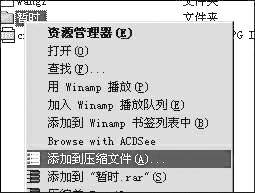
安装了WinRAR后,在要压缩的文件或文件夹上点击鼠标右键,可以看到WinRAR已自动添加了4种快捷菜单。为了能了解WinRAR的详细压缩选项,这里我们选择“添加到压缩文件(A)”(图1)。
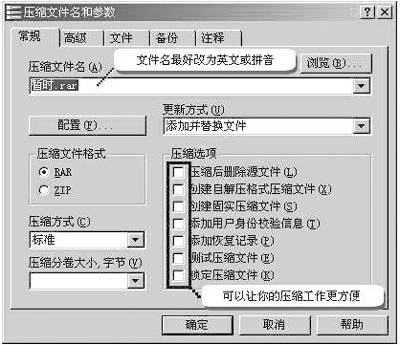
在弹出的“常规”选项页中,文件名默认就是要压缩的文件的原文件名,可以修改。如果压缩文件将用于上传到网上供大家下载的话,建议将中文的文件名改为英文或拼音,这样可以避免在网络传输过程中出错。
在“压缩文件格式”单选项中,选择压缩的格式。WinRAR支持ZIP格式,因此可选的文件格式有RAR与ZIP两种,默认是RAR格式。
“压缩方式”默认为标准,如果要压缩的文件不是很大,使用默认设置就可以了。如果要压缩文件容量过大,则可选择最快方式或分块压缩方式(图2)。
在“高级”选项卡中,我们可以为压缩包设置密码,如果你压缩的文件非常重要,不想让别人随便看到,就可以使用这个功能以保护压缩包里的文件。在“注释”选项卡中,我们可以为压缩包添加文字说明,例如对压缩包内文件的描述等,一旦硬盘上的压缩包比较多的时候,就可以利用这个信息来判断究竟哪个才是你需要的压缩包。
另外在“文件”、“备份”选项卡中还可以根据需要对压缩包进行进一步的设置,不过通常情况下,我们很少用到这些功能,这里就不多说了,有兴趣的朋友自己动手试一下。
都设置好了后,点击“确定”按钮,很快就会生成一个压缩包。
2.解压文件
要将文件解压还原,只要在需要解压的压缩文件上点击鼠标右键,在弹出的菜单中选择“解压到当前文件夹”一项(如解压出的内容有指定的存放位置,则可选择“解压文件”,在弹出的窗口中确定保存位置),即可将压缩文件解压。
WinRAR压缩重头戏
1.压缩模式
前面在压缩文件中我们提到了除了采用标准的压缩方式外,还可以采用其他的压缩方式。WinRAR提供了6种压缩模式和5种分卷式压缩设定,更方便用户使用。这6种压缩模式分别是:存储、最快、较快,标准、较好、最好。采用不同的压缩模式后,会产生什么样的不同效果呢?我们简单做了一个实验,测试数据如下表(注:针对常规文件):

①存储模式
在表中,不论是哪一种格式选用了“存储”模式,压缩后的体积与原文件体积相比,变化不大,笔者认为这是因为此模式基本没有压缩的功能,它的作用只是将原文件格式转换成压缩文件格式。大家都知道在网络中传输的很多文件都是以压缩格式保存的,点击网页上的链接后会自动弹出下载窗口,这种模式就是为方便下载而存在的。例如你有一幅精度很高的图片,在不论怎么压缩都会对图质有所损伤的情况下,就可以用这种压缩模式。
②最快与较快模式
从表中可以看出,这两种模式具有压缩功能,而且RAR格式比ZIP格式压缩比高了不少。在最快与较快模式两者间比较则会发现,它们之间的压缩比区别不是很大,但在原文件较大时,例如上百MB,其区别就会明显很多。此两种模式的优势就在于:它的着重点是速度较快,适合于时间短、容量大的文件压缩,它的压缩精度虽不算最高,但压缩比也会在50%~60%左右。
③标准、较好与最好模式
此3种模式之所以放在一起来谈,是因为它们才是真正压缩功能的体现。从表中可以看出,标准、较好与最好3种模式的着重点才真正是放在压缩精度上的,它们的压缩精度可以高达70%以上,相应速度就会稍微慢一些。要是你不赶时间,选用这3种模式是比较理想的决定。
了解了6种压缩模式后,我们再来看看另一个常用的重要功能──分卷压缩。
2.分卷压缩
在某些情况下,出于传输文件的需要,即使压缩能力再好的压缩工具也可能无法满足这种要求。例如要将一个大文件压缩后,用软盘带走;还有就是现在宽带逐渐普及,如果想将自己制作的视频文件(通常体积都比较大)放在网上与其他人分享,直接压缩后上传显然不是个好办法。由于体积过大,可能会让下载的朋友等得不耐烦了。这个时候分卷压缩功能便显现出它的优势。WinRAR支持分卷压缩,再配上能创建自解压程序的功能,不失为解决上述问题的最佳途径。
在分卷压缩下拉列表中,提供了预设的几种分卷文件大小。其中的“1,457,664”能将较大的文件分别压缩成大小为1.38MB的压缩块,而这样大小的文件正好可用一张软盘装下,方便用软盘传输较大的文件。当然啦,你还可以根据自己的需要直接在输入框里输入要分割的文件的大小。分卷压缩操作如下:
在上文压缩文件一节中提到的“常规”选项卡中,根据需要选定适合自己的压缩模式;接下来在分卷压缩大小下拉列表中选择分割压缩每卷的大小(也可以自己输入每卷的大小),将“压缩格式”中的“创建自解压文件格式压缩文件”一项选中。点击“确定”按钮即可开始进行分卷压缩(图3)。
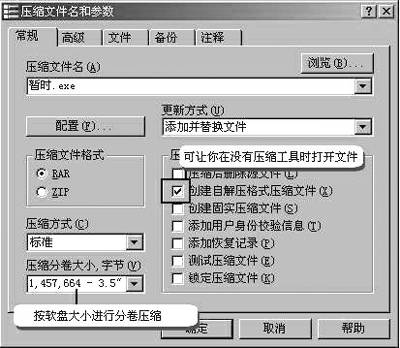
分卷压缩在合并时,笔者试过几种合并方式,觉得在创建了自解压程序后,在合并时方便很多,而且文件不易损坏和丢失。
除了WinRAR自带分割压缩功能外,目前还有许多专注于文件分割的软件,虽然这些文件分割工具不具备压缩功能,但有的文件分割工具具备文件保密功能,因此使用也比较广泛,尤其是在处理要上传到网上的视频文件时。
比如Resume Divider这款软件就有分割、加密文件的功能。它的工作原理是:将一个较大的文件按你的设置分割成很多小块,这些小块可以伪装成多种格式,像文本格式、图像格式、Office文件格式等……各小块间的连接代码都会存放在一个引导文件中。在合并时,双击引导文件打开合并窗口,进行合并。这一工具的优点就在于分割随意,伪装性与保密性都不错,但它也有一个缺点,那就是只要其中有一个分割小块损坏,整个文件就不能用了。
另外还有Rzsplit97也是比较常用的分割工具,它的最大优势是:当你合并文件时,不需要像Resume Dividervs那样要再一次用到分割工具进行合并,它所生成的引导文件是一个可执行文件,双击它后,自动执行合并程序,它也没有压缩功能,但这类软件对文件的随意分割功能却是WinRAR分卷压缩目前所无法望其项背的。
网页“瘦身”,浏览更快
从事网站设计与制作工作时间稍微长点的朋友都有这样的体会,网民不会坐在电脑前等你的网页面慢慢地打开,因此要想留住网民,你的页面就必须要能够快速打开。而网页的容量就是影响打开速度的重要原因之一。要想不减少页面的内容又可以减小网页的容量,最好的方法就是将网页优化一下了。
HTMLZip对网页的压缩效果非常明显,操作也很简单。双击打开HTMLZip后,首先点击“Source and Destination”项,进入网页压缩界面;然后单击“Source file”(源文件)右边的“Select”按钮,选择需要进行压缩的网页。
单击“Destination file”(目标文件)右边的“Select”按钮,确定压缩后的页面保存的位置,并将多选项中的钩去掉。最后点击“Compress”压缩按钮进行压缩。
压缩前后文件的大小以及压缩比可以在“Compress”按钮右边看到,从上到下的3个数据依次为“Size”原文件大小、“Packed size”压缩后大小、“Compression”压缩比例。
提示:如不选择“Destination file”的保存位置,则工具会自动将源文件位置定为目标文件位置,多选框项是用于在压缩后网站的文件名前或后添加设定的字母以区分原文件与压缩后文件。
HTMLZip的下载地址:http://www.zdnet.com.cn/download/windows/design/swlist/0,2008005138,39000263r,00.htm