网海初体验──开辆快车去下载
硬件周刊
对文件下载的最大问题是什么?是速度!其次是下载后的管理。本文介绍的FlashGet(网际快车)正是成功地解决了这两个问题,得到了广大网虫的深爱。它通过把一个文件分成几个部分同时下载以成倍提高速度,下载速度可以提高100%到500%。亲切的界面和傻瓜化的操作,让初学者在使用时更易上手,现在我们一起来看看它的基本使用方法。
FlashGet的下载与安装
1.在IE中链入http://www.onlinedown.net/index.htm,打开“华军软件园”下载站首页。
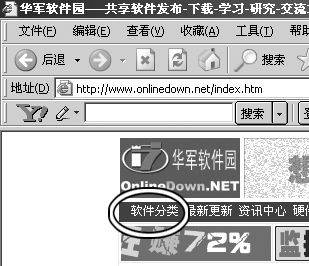
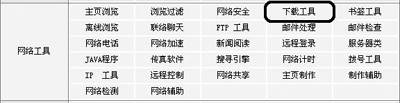
2.点击菜单栏的“软件分类”,在弹出的页面中点击“网络工具”栏的“下载工具”。
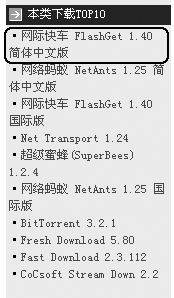
3.在弹出的新页面中,点击页面左侧“本类下载Top10”栏中的“网际快车 FlashGet 1.40 简体中文版”。
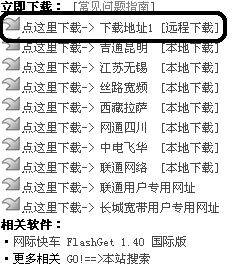
4.现在弹出的就是FlashGet的下载页面了。在此页面下方可以看到很多“点这里下载……”,这里我们点击第一个,在弹出的“文件下载”窗口中点击“保存”按钮,然后选择一个目录存放下载文件。
5.下载完成后,找到刚才存放下载文件的目录,用鼠标双击启动FlashGet安装程序,初学者在弹出的安装界面中,只需逐步点击“下一步”就可以完成安装了。
无所不在的启动方式
1.点击下载:这是最常见的下载方式,点击下载地址即会弹出“FlashGet添加新的下载任务”窗口。
2.手动下载:有时我们通过其他途径获取了某个下载链接,比如说《电脑报》上介绍了一款软件,同时附上了下载链接,当遇到这种情况时,我们必须手工输入以方便FlashGet识别并下载,这种方法称为手动下载。
从FlashGet的主菜单中选择“任务→新建下载任务”,大家看到“添加新的下载任务”窗口,我们可以在“URL”栏中手动输入下载地址。
3.快捷菜单启动:用鼠标右键点击该网页中的下载链接,在弹出的快捷菜单中,选择 “使用网际快车下载”可启动FlashGet开始下载。
4.拖动下载:将鼠标放在下载链接上按住左键,将它拖动至FlashGet的“悬浮窗”上即可弹出“添加新的下载任务”窗口,点击确定按钮即可进行下载。
怎么样?FlashGet替你考虑得很周到吧。
跟我学用FlashGet下载
平常我们从网络上下载文件,最常见的操作就是直接从浏览器中点击相应的链接进行下载。下面我们仍然以下载FlashGet为例进行介绍。
1.回到上面“FlashGet的下载与安装”的第三步,即“FlashGet的下载页面”。
2.用鼠标点击一个下载地址,例如“点这里下载→下载地址1 [远程下载]”,现在FlashGet即会自动启动并弹出“添加新的下载任务”界面。FlashGet最大的好处在于它可以监视浏览器中的每个点击动作,一旦它判断出你的点击符合下载要求,它便会“自作主张”拦截住该链接,并自动添加至下载任务列表中。
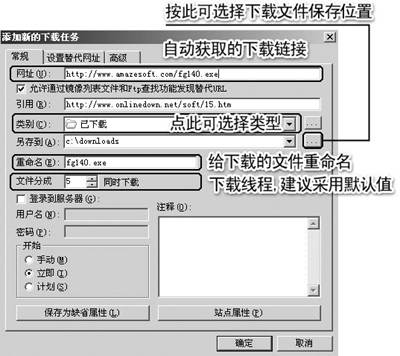
3.我们先来看看上图中的参数设置:
1)“URL:”栏表示获取的下载链接地址;
2)“类别”栏里我们可以选择将下载的文件保存在FlashGet为我们自动创建的类别中(软件、游戏、驱动程序和MP3);
3)单击“目录”栏右侧的“…”可以改变下载文件的存放目录;
4)通过“重命名”可以改变我们下载后的文件名;
5)“文件分成”表示将文件切割成多少块进行下载,建议用默认值“5”。
4.如果不需要进行任何设置,只要按下“确定”按钮,即可进行下载了。
豆仔提示:也许你会很感兴趣FlashGet是如何自动识别出下载链接的,道理很简单:它主要通过文件的扩展名进行识别,比方说你点击了http://www.cpcw.com/study.exe和http://www.cpcw.com/study.html两个链接,前者目标文件为可执行的文件,而后者指向的只是一般的HTM文件,很明显前者属于下载范畴(常见的文件下载链接有.RAR、.ZIP、.EXE)。
查看下载状况
下图是FlashGet下载文件时的窗口状态,点一下窗口右侧的下载任务,通过它用户可以很直观地查看出下载的具体情况。
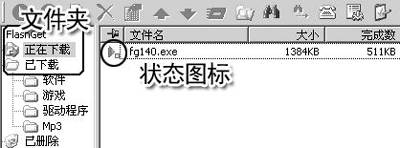
1.文件夹及下载参数:窗口左侧有两个文件夹,为“正在下载”与“已下载”,目前正在下载的文件处于“正在下载”文件夹中(当下载任务完成之后,它会自动移至“已下载”文件夹中等待你处理)。窗口右侧则详细地列出了下载文件的各项参数细则,如“文件名、大小、完成数、百分比、用时、剩余时间、速度、分成的块数、重试次数、URL”等等,相信大家一看便能明白。
豆仔提示:用鼠标右击窗口右侧的下载任务,可以对该下载任何进行例如“暂停”类的操作,限于篇幅不能详述,大家试试看吧。
2.状态图标:最令人感兴趣的是每个下载文件前都有一个状态图标(请见上图中已画框的部分)。通过它,你可以很容易查看出当前的下载任务处于一种什么样的下载状态,以确保任务的正确完成。
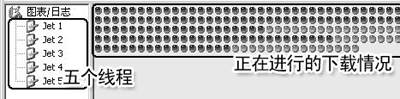
3.图表/日志:接下来我们看看主界面下方的“图表/日志”,它的作用是表达下载文件的具体进行状态。换句话说,就是下载文件一共有多“大”。左下方表示正在用几个线程进行下载;右下方则表示现在下载了多少,都可以通过直观的图像显示出来。在这里每一个小圆点代表着文件的一个组成部分,灰色的小圆点表示未下载的部分,蓝色的小圆点表示已下载的部分。
管理下载文件
也许你对下载上瘾。一段时间后,“已下载”文件夹中文件越来越多,怎么办?
1.移动文件:FlashGet为已下载的文件缺省创建软件、游戏、驱动程序和MP3四个类别。如果下载文件很少就不需改变文件夹结构,双击主界面左侧的“已下载”,将下载文件拖至相应的类别中即可。但如果下载的文件较多,我们就需要创建新的类别。
2.新增类型:如果觉得有必要添加一个新类型“电影”,可以右键点击“已下载”文件夹,从弹出的菜单中选择“新建类别”选项,在“类别名称”栏输入“电影”,按下“确定”按钮后,再看 “已下载”文件夹,已经多出了一个“电影”子文件夹了。以后有电影文件尽管往这儿拖吧!
3.删除文件:从其他类别中删除的文件均放在“已删除”文件夹中,这个文件夹有着与“回收站”相类似的功能,只有从该文件夹中删除才会真正删除。
本文只教会了大家FlashGet的基本使用方法,对于更高级的设置大家可以再实践学习。驾驭《网际快车》的感觉很爽吧^_^。
小知识:常用下载工具简介
1.网络蚂蚁NetAnts
网络蚂蚁是一个用来下载文件的工具。特色在于:它进一步扩展了断点续传的功能,可进行多点传输。
下载地址:http://sq.onlinedown.net/down/netants_gb2312.zip
2.Net Transport
Net Transport是一个快速、稳定、功能强大的下载工具。优点:下载速度一流,CPU占用率低,尤其在宽带上特别明显;内建易于使用的文件管理器,轻松实现按类别存放下载的文件。Net Transport现在支持HTTP、FTP和MMS(Microsoft Media Service),这些协议均实现多线程断点续传。
3.Streambox VCR 1.0汉化版
这个软件可以把ASF、RM、WMA、RA等等流文件下载到本地再播放,再也不用因为网络速度慢而影响观看了。
下载地址:http://sq2.onlinedown.net/down/streamboxvcrlcn.exe (甘清云)