初学者必备工具之独孤九剑──为Windows请个优化大师
硬件周刊
Windows系统用的时间一长,速度就会慢下来,甚至叫人无法忍受。这其实是非常普遍的现象,也很令我们这些菜鸟头痛。导致速度变慢的原因很多,不过主要原因还是安装、卸载软件造成的。现如今的软件很多都是神通广大,安装时总爱往注册表里写东西,还特爱往Windows系统目录中塞文件,Windows系统自然就如同老牛拉车,不堪重负。
怎么将系统优化呢?对新手来说最简单的方法就是用一些工具软件来帮助我们做这些事情,如《Windows优化大师》,它可以为电脑系统进行全面的优化。
软件名称:Windows优化大师
最新版本:V5.4 Build 602
软件大小:2117 KB
软件类型:共享软件
应用平台: Win9x/2000/XP/2003
下载地址:http://hnpy.onlinedown.net/down/wom.exe
一、自动优化
《Windows优化大师》所提供的优化包括系统性能优化和系统清理维护两部分,不过它也为像笔者这样的懒人和超级菜鸟提供了自动优化的功能。
启动《Windows优化大师》(图1),点击右上角的“自动优化”按钮,会弹出自动优化向导,单击“下一步”,在接下来的向导对话框中选择因特网接入方式和用户类型,相信大家对自己属哪一号人和自己的上网方式是哪种应该很清楚了吧。选择好了再一路单击“下一步”即可完成优化。
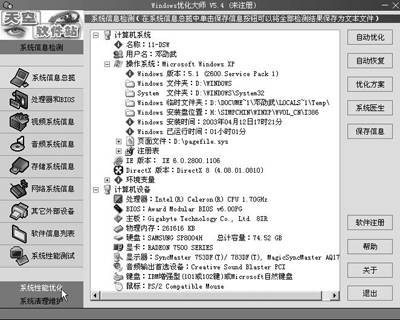
另外你还可以使用优化方案来进行优化,注册用户可通过网络申请适合自己的优化方案。呵呵,如果你嫌自动优化不直观不过瘾,那就继续进行下面的优化吧。
二、系统性能优化
单击左下角的“系统性能优化”按钮,你可看到这部分的优化包括磁盘缓存、桌面菜单、文件系统、网络系统、开机速度、系统安全、后台服务七部分内容,下面就讲讲常用的磁盘缓存、开机速度、后台服务这三个,它们对机器的速度影响较大。
1.磁盘缓存优化
点击“磁盘缓存优化”按钮,首先设置输入/输出缓存的大小,拖动滑块可调整其大小,软件会根据不同的内存大小提供一个推荐使用值,如256MB的内存推荐使用32MB。
其次还要选定“计算机设置为较多的CPU时间来运行”复选框,并在其后的下拉列表中选择“应用程序”,如果选择“后台服务”,除非你准备把电脑作为网络服务器来用。其他的设置就看具体情况和你自己的喜好了。设置好之后点击“优化”按钮,重新启动机器后就可以体验到优化效果。
另外在这里还可设置“虚拟内存”和进行“内存整理”,前者根据软件推荐的值设置就行了,后者也是一个非常有用的功能,可以整理内存的碎片,以释放更多的物理内存给应用程序。运行了一些大型软件后用用它,可以减少系统重新启动的次数。
2.开机速度优化
开机速度优化的功能类似于Windows XP的MSConfig程序,不过它比MSConfig要直观好懂。
“启动信息停留时间”是指在多操作系统环境下,系统选择菜单停留的时间;“默认启动顺序选择”可选中经常使用的那一个操作系统;下面的“开机时不自动运行的程序”比较重要,它直接影响启动速度和系统运行速度。那些用得比较少的程序尽量去掉,一般情况下留下Ctfmon语言栏、防火墙、反病毒软件就行了,选择好了别忘了点击“优化”按钮。
三、系统清理维护
选择“系统清理维护”按钮,可以对系统中的垃圾信息和文件进行清理,这当然也是系统优化不可缺少的内容,它的作用相当于给系统减肥,去除了多余的赘肉,自然身轻如燕,矫健快捷啦。
1.注册表信息清理
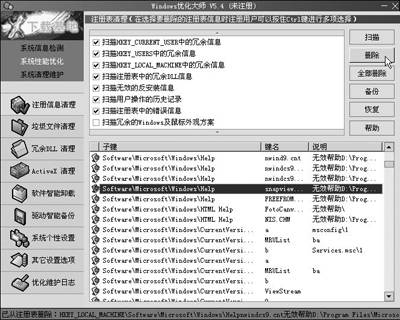
安装、卸载软件时会在注册表里留下很多冗余信息,我们可以使用“注册表信息清理”将它们清除。选择“注册表信息清理”,然后选中要扫描的内容,按“扫描”按钮对注册表进行扫描,结果出来后按下“全部删除”按钮就可以将错误清除了(图2)。不过非注册用户只能一个一个地删除,实在辛苦。
2.垃圾文件清理
选择“系统清理维护”下的“垃圾文件清理”,先选中要扫描的磁盘分区,然后在下方的“扫描选项”和“删除选项”标签中进行设置,再按“扫描”按钮,这样扫描选项中设置的扫描内容就会显示在结果中,选中相应的垃圾文件,按下“删除”或“全部删除”按钮就可以删除这些垃圾文件了。
经过这么一番优化,你肯定会感觉到系统轻盈了不少,用起来更加得心应手了吧。