在线英语词典看过来
数码时尚
随着网络的普及,越来越多的人开始上网冲浪。有时,我们在网上阅读英语文章时会碰到生词,这时该怎么办呢?用平时用的厚词典翻阅?太麻烦了!去查金山词霸?那个软件要花我们不少银子呀!现在,试试免费的在线大辞海吧(http://www.onelook.com)!
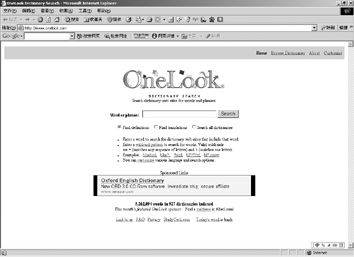
登录这个英语辞海网站,你会觉得有点像Google,特别是Onelook这个图标的设计风格。如图1。
基本功能
该网站实际上是一个巨大的搜索引擎,类似于Google。当我们查一个单词时,它会同时启动数十部在线词典为你效劳,每个搜索结果都分门别类,便于选择。当查找单词时,会看到三个选择:Find definitions(查找定义),Find translations(查找翻译),Search all dictionaries(查找所有词典)。其中Find definitions是查找单词(短语或词组)的用法;Find translations是查找相应的翻译;Search all dictionaries相对Find translations而言,搜索的范围更广、更全面。遗憾的是,这里一般所提供的仅限于英语、法语、西班牙语等这些西方语言的翻译,并不包含我们的汉语。
这里以“lucky”一词来举个具体的例子。我们用默认的Find definitions查找,查找结果如图2所示,有19部在线词典提供这个单词的定义,并且有不同的分类。
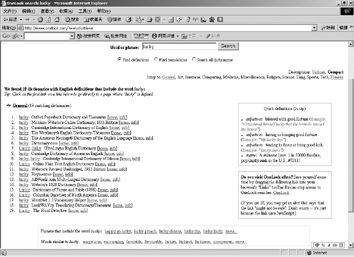
点击我们查到的单词就可以进入相应的在线词典中。每一部在线词典后面的home表示该在线词典的主页地址,info表示在线词典的简要介绍。如主页URL、总计词汇量和辞典类型等等。
有时候,我们觉得查询结果太多,有些繁琐,那么这时可以参考右面的Quick Definitions(快速定义),这里给出了所查单词的简要解释,也十分方便。
特色功能
1.Wildcard Features模糊查询功能
这个功能非常实用!通常我们会遇到这种情况:不知道具体要查的单词是什么或不知道该如何拼写;或者在做Crossword Puzzle(纵横字谜)的时候,只有几个字母在那里,我们并不知道单词的正确拼写。这时候就要用到模糊查询这个功能了。比如我们要查一个以luck开头的单词,就可以用“luck*”来搜索。
如果我们知道一个词怎么拼写,只是忘记了前面或后面几个字母,那么也同样可以使用模糊查询功能。比如“幸运的”这个单词前四个字母是luck,我们就搜索“luck?”这时查出符合条件的几个单词,就非常容易判断了。
2.Customize 定制功能
这个功能使用起来非常简单。点击屏幕右上角的Customize,进入定制界面,点击Change logo,这时Onelook这几个字母已经变换了风格。在这里有一些定制的选项,可根据自己的喜好设置:
How should the search results be displayed by default(在默认状态下,查询结果如何显示)
Show this category first if it has matching dictionaries(若有相匹配的词典,首先显示的类属)
When you click on a dictionary(当你点击词典时)
Stay in the same browser window(停留在当前的浏览窗口)
Open a new browser window(打开一个新窗口)
IFRAME mode (beta)(使用IFRAME模式的测试版)
从作者使用的经验来看,用Onelook查找单词(词组或短语)快速、高效,而且非常全面。