用e书收藏网页
数码时尚
我们在网上经常会发现一些有用的网页想要收藏,用IE来保存,对于日后的管理和查阅就显得很不方便。如果将网页分类,做成电子书,这些问题就迎刃而解了。常用的电子书有EXE和CHM两种格式,下面给大家简单进行介绍。
一、e书工场
《e书工场》(下载地址:http://tj-http.skycn.net:8080/down/ebook1.4_cn.exe)是将HTML页面文件、图片、Flash等捆绑成EXE电子文档的制作软件。该软件制作电子书的过程相当简单,并且可以对制作的电子书进行部分或全部加密,制作出的电子书也相当漂亮。下面我们就以把一堆“魔兽争霸3”的网页制作成《魔兽争霸3全攻略》的电子书为例进行介绍。
第一步,把所有要放到电子书里的网页放到一个文件夹下(注意要把与网页关联的文件夹也放到该文件夹下)。然后打开“e书工场”,单击文件夹按钮选择存放网页的文件夹,如果要加密你的电子书,可以单击列表下的按钮进行加密。
第二步,点界面左边的“目录”,出现如图1所示的界面,再点“从文件夹创建”,在右侧的窗口中产生一个目录,这就是在电子书中要显示的目录。我们可以点右侧的箭头,调整目录的顺序和层次;还可以进行排序、更改小图标和删除操作。要想更改目录的名称可以在相应目录上点鼠标右键并选择“编辑”。
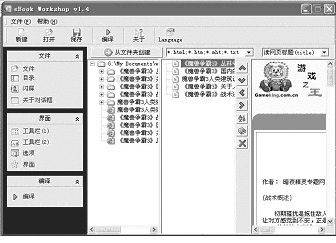
第三步,按图1所示,点击“工具栏(1)”,设置工具栏上的可视图片、标题,还可以设置按钮的标题,以及工具栏。通过“工具栏(2)”我们可以自定义一个标志并将它链接到任意一个站点上去。
第四步,点击“选项”。“标题”用来设置电子书的标题;“主页”是工具栏上的主页按钮链接的页面;默认是电子书启动时显示的页面。我们还可以进行电子书图标和显示大小的设置。
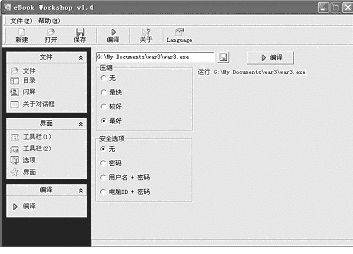
现在,我们就可以选择界面并进行编辑了。编辑的时候要选择存储路径并起好文件名,还可以设置压缩和安全选项,点“编辑”就可以了,如图2。整个过程非常简单吧,打开电子书看看还满意吗?
二、HTML Help Work Shop
下面给大家介绍如何利用微软的《HTML Help Workshop》制作CHM格式的电子书(下载地址:http://msdn.microsoft.com/library/tools/htmlhelp/wkshp/htmlhelp.exe)。以下将HTML Help Workshop缩写为HHW,还是以《魔兽争霸3全攻略》为例。
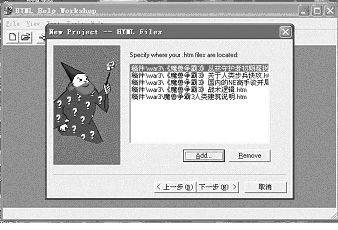
启动HHW,点击菜单“File→New”,弹出新建文件对话框,选择新建项目“project”,弹出新建项目向导,提示你可以把以前的WinHelp项目文件转换为HHW 项目文件。我们直接按“下一步”。然后按“Browse”选择hhp文件的存储路径和存储名,按“下一步”。然后在“HTML files”前面打上小钩,进入添加 HTML 文件的窗口后,按“Add”按钮,把有关的HTML 文件全部选中,如图3。
按完成后就进入HHW的主界面。按“Project”选项卡下的第一个按钮“Change project options”,在“General”选项卡下,将标题设为《魔兽争霸3全攻略》,并选择“Default file”也就是打开电子书所显示的首页。在“File”选项卡下指定存储电子书的路径及名称。
接下来我们就要创建目录文件了。按“Contents”选项卡,选择“Create a new contents file”创建新的目录文件,并命名它为war3.hhc,进入目录表编辑窗口。
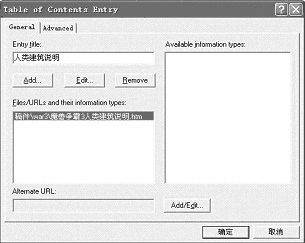
按“Insert a heading”按钮插入一个标题,弹出“Table of Contents Entry”对话框,在“Entry title”中输入标题内容,如“人类建筑说明”。按“Add”,在弹出的“Path or URL”对话框中选择对应的 HTML 文件,如图4,按确定后一个标题就添加完成了。
剩余标题的添加方法基本相同,只是会弹出是否在所选标题上面插入标题的对话框,我们按“否”就可以了。添加完所有的标题后,可以用左侧的方向箭头调整标题的顺序和层次。
最后在“Project”选项卡点左侧最后一个按钮“Save all files and compile”进行存储和编辑,大功告成了。
总得来说,“e书工场”使用相对简便,编辑出来的界面也比较漂亮,但是不如CHM格式的电子书短小精悍。这两种工具各有所长,希望能对大家保存网页有所帮助。