主页制作简单学──善用“网页组件”
数码时尚
组件是什么?在网页制作中,组件是指用Java、Visual Basic或别的一些高级语言开发的程序对象。这些组件对一些特效进行封闭,给用户提供了一个良好的制作环境,我们只需要知道如何使用即可。FP提供的组件有10余种,包括字幕、横幅广告、计数器等。下面我们就来利用这些组件给我们的网页增加一些功能。
一、插入字幕
在观看电视节目时,经常看到在屏幕的下面有一行滚动的字,那就是字幕。在网页中也可以插入类似的效果文字。打开先前创建的“index.htm”,现在我们要在此页面的底端插入一个字幕,显示“欢迎访问我的网站”。
首先,将光标放到该页面的底端,再单击“插入”菜单中的“Web组件”命令,并选择“动态效果”,再选择“字幕”(如图1所示)。
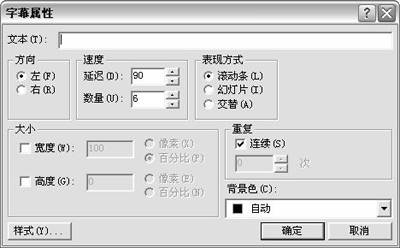
在图1的“文本”框中输入“欢迎访问我的网站”,在“方向”区中指定文本的滚动方向──左,字幕将会按照从右到左滚动。在速度区中设置一下文字移动的速度,可用其默认设置。在“表现方式区”中选择文本的滚动方式,例如“交替”。系统默认自动调整字幕组件的高度和宽度,我们可以设置其各项值,在此我们先按系统默认值来操作。在“重复”区中我们可以设置字幕的循环次数,一般选择“连续”,这样字幕就会“马不停蹄”地“跑”。当然还可以设置字幕的“背景色”,根据喜好选择一种颜色,最后单击“确定”按钮即可。再切换到浏览视图,就可以看到页面底部一个来回滚动的文字条了,这是不是很有趣?
二、插入悬停按钮
悬停按钮是有动画和颜色效果的按钮,网页浏览者将鼠标指针停放在按钮上时,按钮就会呈现出另一种颜色,甚至还可以发光、显示自定义图片或者播放一段优美的音乐。我们也可以给悬停按钮建立超链接。我们常用悬停按钮来代替那些“呆”板的文字链接。
下面把首页“index.htm”中指向各个页面的文本链接改头换面,全部换成悬停按钮。
打开首页,然后把光标放到原先文本的地方,在 “动态效果”选项中选择“悬停按钮”命令,单击“完成”按钮即可弹出“悬停按钮属性”窗口。在“按钮文本”文本框中输入按钮的标题,同时我们可以通过“字体”按钮打开字体属性对话框对按钮上面的标题文本进行修改。在“链接到”后面的文本框中输入此按钮链接的目标URL,我们仍然选择以前文本链接的目标URL。另外还可以设置按钮的颜色、背景颜色,在效果下拉列表中我们可以给按钮选择各种特效。宽度和高度的设置就不用再介绍了,如果想给按钮添加图片和声音特效,单击“自定义”按钮,弹出“自定义”窗口。在该窗口中分别设置“单击时的声音”、“悬停时的声音”、“按钮图片”、“悬停时图片”,每项设置都可以通过后面的“浏览”按钮实现,最后单击“确定”按钮即可,这样一个十足个性化的悬停按钮即可打造出炉了,不过你现在通过预览视图是不可能成功地预览效果的,必须到IE浏览器中才能观看到效果。
三、创建站点计数器
“计数器”经常被用在网页中,它的主要功能是统计访问该站点的人数。我们花了这么多的心血创建了一个站点,我们是不是也想知道有多少人曾经关心过我们的网站?此时就需要创建一个站点计数器了。一般的网页计数器都放在首页上面,我们也不例外,把它放在“index.htm”页面的底部。
打开“index.htm”页面,将光标放到最底端。
单击“插入”的“Web组件”命令,打开“插入Web组件”对话框。
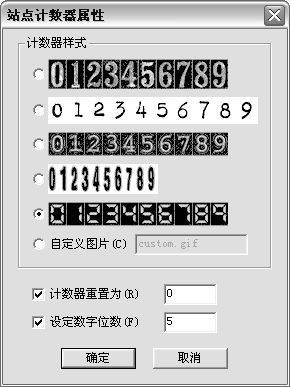
从“组件类型”列表框中选择“计数器”选项,再从“选择计数器样式”列表中选择计数器的样式 。
通常计数器会从0开始计数,但是用户可以选中“计数器重置为”复选框,然后在右侧的文本框中输入初始值,呵呵,这样的“作弊”做法能使我们的网站“非常热闹”,因为浏览者多嘛,最后单击“确定”按钮即可将计数器添加到网页中(如图2所示)。
此时,如果你急着想通过预览视图去查看效果,结果会让你很失望,因为计数器只有在上传到服务器之后才能预览。
到此为止,简单的一个主页制作就快完成了,不过还有最后一步,也是相当重要的一步,那就是把主页“安家”到因特网上,这就是我们下一期要介绍的《网页的出炉与管理》。