通用“试卷封装保密区”的制作
IT商界
贵报在今年第20期B5、B9版上有两篇文章介绍了在不同的软件环境中制作试卷密封线、试卷模板的方法,对学校老师编辑、打印试卷很有帮助。试卷密封线区域一般又称之为“试卷封装保密区”(如图1),但编辑试卷既有人用Word 2000/2002,也有人用WPS或其他应用软件。这两篇文章介绍的办法互不兼容,缺乏通用性。如何使运用不同的编辑软件的人都能通用“试卷封装保密区”呢?我们知道无论Word还是WPS都能图文混排,所以我们可以将“试卷封装保密区”做成一个图形,这样就可以供使用不同编辑软件的用户调用,实现“资源共享”了。

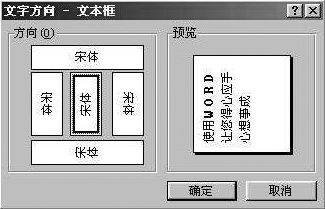
进入Word 2000/2002,单击“绘图”工具栏中的矩形工具,画一个矩形,高度取200mm,宽度约20mm左右,矩形线条颜色选“无线条色”,右击矩形框,选择快捷菜单中的“添加文字”,再继续右击选择设置“文字方向”(如图2),输入“学校------、姓名------、准考证号------”和“……密…封…线…内…不…要…答…题……”等文字符号。再用鼠标选中该矩形,选择“复制”操作后退出Word,然后打开Windows附件中自带的画图程序,执行“粘贴”操作。注意画布宽度应与矩形同宽,约20mm,将该图形取一个文件名字,比如就叫“试卷封装保密区”,然后保存在电脑里。至此,试卷的封装密封区图形文件就设置好了。
下面以Word 2002为例,说明如何调用制作好的“试卷封装保密区”。进入Word编辑状态,执行菜单命令“插入→图片→来自文件”,打开“插入图片”对话框,选择“试卷封装保密区”文件,选中插入即可,用鼠标将该图形拖放在页面左边,根据实际需要适当调整其大小,图形的版式可设置为“紧密型”。而在WPS等软件中,同样可类似地调用这个“试卷封装保密区”图形文件,这里就没有必要再赘述了。
“试卷封装保密区”的图形也可以直接在Windows自带的画图程序中制作,先在文字工具栏中类似地输入相关文字符号,然后用其中的矩形选定工具选中这些文字,执行菜单命令“图像→翻转或旋转”,打开“翻转或旋转”对话框,选择“按一定角度旋转”中的“270度”,确定后,文字方向也就设置好了。注意画布宽度应与文字部分的矩形块宽度一致,约为20mm。做好后保存,以后就可以方便地供大家共享使用了。