给自己画张个性素描
IT商界
在很多场合,有时候需要一张具有自己个性的照片,比如在论坛里能代表自己形象的Logo,还有个性的签名等。请人画一个吧,又没有成就感。还是在电脑上来实现我们的愿望吧。我们在Photoshop中进行一些处理,基本上可以达到你预期的要求。看看图1的效果怎么样?这就是在电脑中实现的,还不错吧?
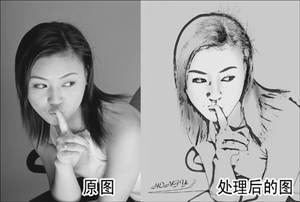
由于是将照片处理成素描的效果,所以在选择照片时,应注意两点:照片的轮廓越清晰越好;照片有明显的色彩层次。
1.打开你要处理的照片,在图层面板中将带图片的背景层拖到下面的新建按钮中复制一层,将复制的图层显示的眼睛图标关闭。
2.点背景图层,将它作为当前层,再点菜单“图像→调整→去色”,将背景层变为灰阶色调。
3.点菜单“滤镜→其他→高反差保留”,在弹出的对话框中设置半径值为“20”像素(图2)。点“确定”结束设置。
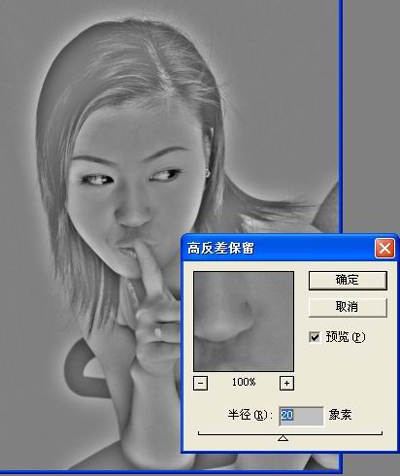
注:高反差平时大家可能使用较少,它的作用是删除图像中明度逐渐变化的部分,而使亮光区更加明亮,从而产生保留最突出的亮区效果。
4.点菜单“图像→调整→阈值”在对话框中设置三角行滑杆如图3。这一步根据画面的需要,作适当的调整,勾选预览按钮后,你可以随时观察画面的情况。
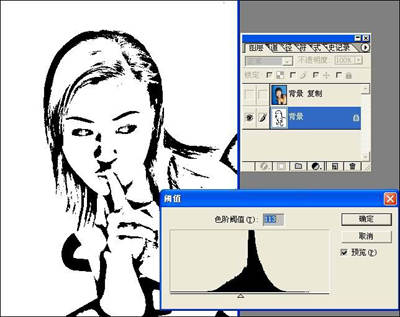
通过以上的调整,我们可以大致看到人物的轮廓已经很明显了。不过这一步只是几根比较粗的线条,看上去还不很美。下一步我们需要再进行一些细节的处理。
5.点背景复制图层的眼睛显示图标,并将它作为当前图层。点“图像→调整→Lab模式”,在弹出“转换色彩模式之前是否拼合图层”的对话框,选择“不拼合”。这样就将图片的RGB彩色模式转换为Lab模式。
6.打开通道浮动面板,选择“明度”通道(这个通道的黑白效果最理想),然后点“滤镜→风格化→查找边缘”滤镜命令,效果如图4所示。
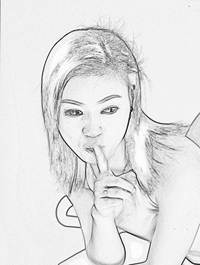
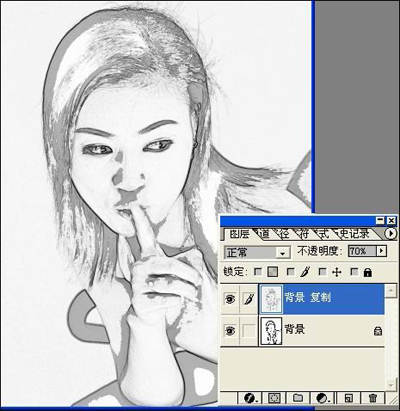
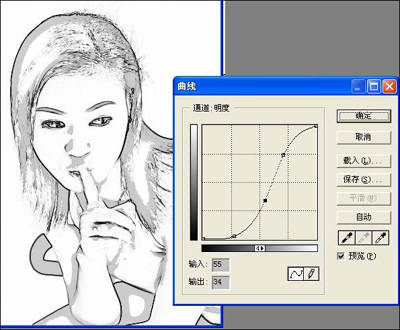
7.在图层面板中调节“不透明度”为70%。效果如图5所示。现在看上去图片显得很灰,点“图像→调整→曲线调整”,调节曲线幅度,使画面对比更明显一点(图6)。
OK,现在看上去,整个效果非常好了,线条粗细均匀,浓淡分明,一幅精美的素描杰作就出自你手中,呵呵,很有成就感吧。