网上资源找、存、“当”
硬件周刊
Internet上的资源包罗万象,数不胜数,怎样能快速有效地找到需要的资源?怎样把这些资源保存在自己的电脑上呢?这就是本文要介绍的内容。
找──搜索需要的网页
多数情况下我们知道要查看什么内容,但不知道这些内容在哪些网页上,这时候就要用“搜索”的方法了。
1.使用“搜索”按钮
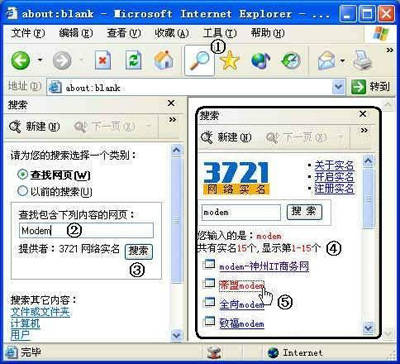
①单击“搜索”按钮。
②打开“搜索”栏,输入“Modem”作为搜索网页的关键词。
③单击“搜索”按钮。
④在“搜索”栏中显示搜索的结果。
⑤选择一个,单击,打开它的网页。
2.在专门提供搜索服务的网站搜索
这样的网站有http://www.google.com(Google)、http://cn.yahoo.com(雅虎中国)等。这里以Google为例。
(1)开始搜索
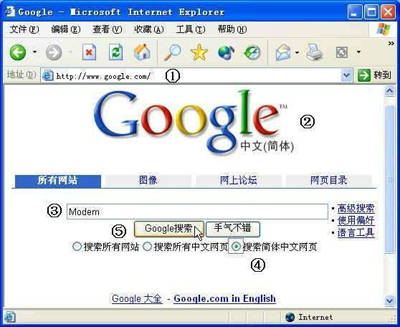
①在地址栏中输入Google的网址www.google.com,按Enter键。
②打开Google的首页。
③在搜索文本框中输入“Modem” 作为搜索网页的关键词。
④选中“搜索简体中文网页”选项,以限制网页的搜索范围。
⑤单击“Google”搜索按钮。显示搜索结果页。
豆仔提示:Google 搜索不区分英文字母大小写,所有的字母均视为小写处理。
(2)学会看搜索结果
通过浏览搜索结果中包含的信息,选择最接近我们搜索条件的来查看。
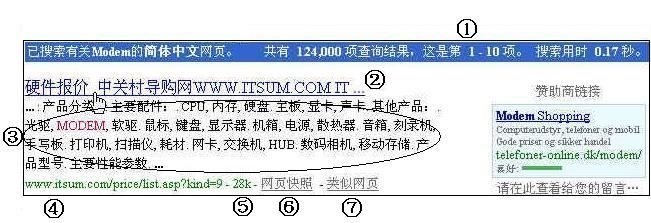
①统计行,是有关查询结果及搜索时间的统计数字。
②网页标题,有的显示的是网址。
③网页摘要,其中关键词用红色显示。
④网页的网址。
⑤这一网页文本的大小。
⑥网页快照就是对这一网页的复制,以备在找不到原来的网页时使用。
⑦类似网页就是和这一网页相关的网页,通过“类似网页”可以找到相似的资料。
豆仔提示:上面两种方法,搜索条件相同,但搜索的结果是不同的,这是因为提供搜索服务的网站都有自己的特色,适合你的就是好的。
存──把网络资源保留下来
浏览网页时,经常会碰到一些有参考价值的内容,这就需要把它保留下来,以便在断开连接后,我们还能看到它。有几种不同的方法可以实现这一目的:
1.把网页保存下来
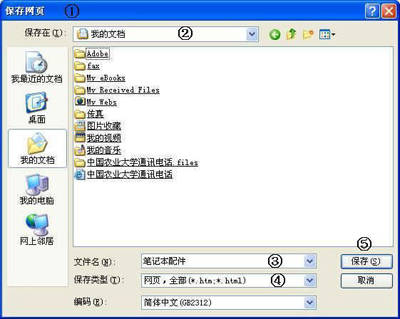
①选择“文件→另存为”命令,打开“保存网页”对话框。
②指定所要保存文件的目标文件夹。
③采用网页的默认名字,或是输入一个新的名字。
④采用默认的“保存类型”(网页,全部),把网页上的信息全部保存下来。
⑤单击“保存”按钮,把这个网页保存到我们自己的电脑中。
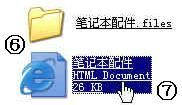
⑥在资源管理器中找到刚保存的这个网页,它应该由两部分组成:文件夹和HTML文件。
⑦单击HTML文件,就可以打开这个网页。
2.保存网页中的图像
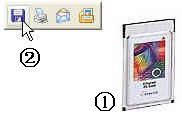
①在网页上指向要保存的图像。
②图像工具栏出现在图像的左上角。单击“保存此图像”按钮 。打开“保存图片”对话框,指定所要保存图像的目标文件夹。输入图像的“文件名”。采用默认的“保存类型”(JPEG)。单击“确定”按钮,这个图像就保存到我们自己的电脑中了。
豆仔提示:在图像上右击鼠标,在弹出的快捷菜单中选择“图片另存为”,也可以保存图片。
3.保存网页及其所有链接
这种方法就是把指定的网页及其页面上所有链接的内容都下载到本地磁盘,以便脱机状态下查看。在连网时还能自动更新这些网页内容,使其保持最新(也就是同步)。
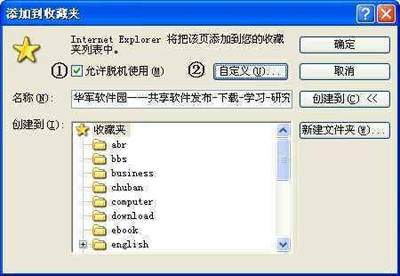
⑴在连网的情况下,打开要设置为脱机浏览的网页,选择“收藏→添加到收藏夹”命令,打开“添加到收藏夹”对话框。在“添加到收藏夹”对话框中,选中“允许脱机使用”复选框。
⑵单击“自定义”按钮。
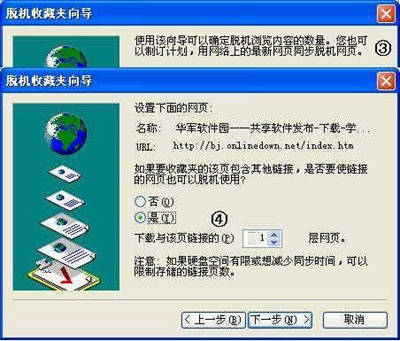
⑶弹出“脱机收藏夹向导”对话框,单击“下一步”按钮。
⑷在弹出的对话框中选中“是”按钮,使当前网页上链接的那些网页也可以脱机浏览,并且设置这种层层链接的网页的层数为1。单击“下一步”按钮。
豆仔提示:脱机状态下可以层层链接的网页最多是3层。层数越多,占用的磁盘空间越大,下载(同步)的时间也越长。
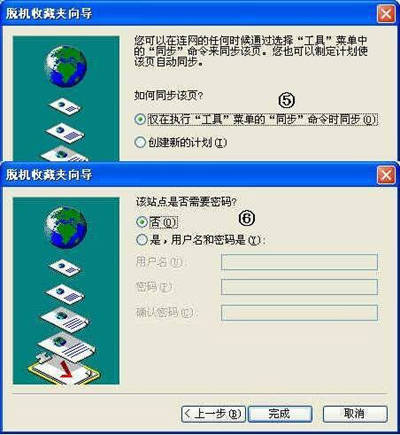
⑸选择对当前网页进行同步的方式是“仅在执行‘工具’菜单中的‘同步’命令时同步”。单击“下一步”按钮。
⑹选择“否”,不对该站点的查看权力设密码。单击“完成”按钮,回到“添加到收藏夹”对话框。单击“确定”按钮,关闭对话框。
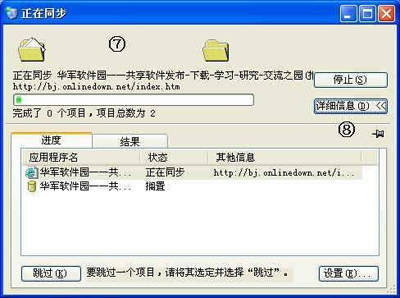
⑺弹出“正在同步”对话框,开始自动同步该项目,把要脱机浏览的内容下载保存到磁盘中。
⑻单击“详细信息”按钮,展开对话框的下半部分。同步完成后,我们在“脱机工作”方式下,从“收藏夹”中找到这个网页的内容,就可以打开并浏览了。
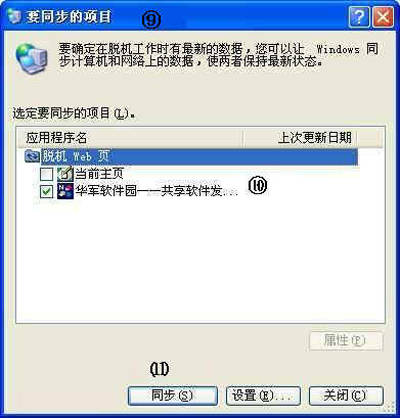
⑼以后上网时,单击“工具→同步”命令,打开“要同步的项目”对话框。
⑽选择要同步的网页。
⑾单击“同步”按钮,打开“正在同步”对话框,开始同步,就可把网页中旧的内容替换为新的内容。
“当”──下载网络资源
Internet带给我们最大的好处就是便利。网上很多资源可以很方便地放到我们的电脑上。下载就是把网络上的资源保存到我们的电脑上,不少网站因此还专门提供了“下载中心”。下载网上资源的具体操作步骤如下:
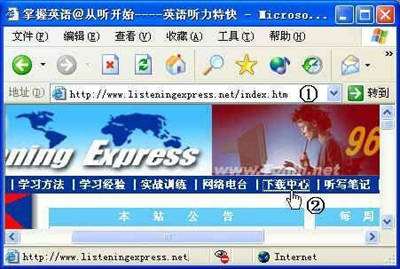
①在IE中输入你想要下载资源的网址(例如“英语听力特快”的网址),按回车键,打开“英语听力特快”的首页。
②单击“下载中心”。
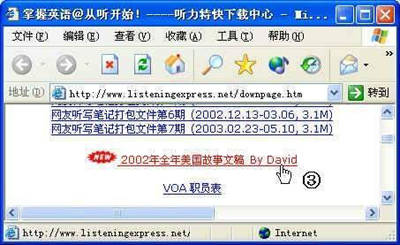
③打开“下载中心”网页,选择一个要下载的内容,单击超级链接。
提示:也可以右击超级链接,打开快捷菜单,在其中单击“目标另存为”命令。
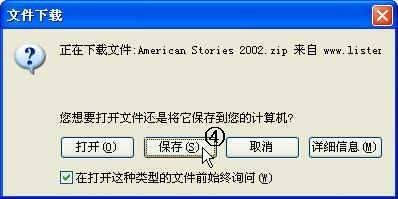
④弹出“文件下载”对话框,单击“保存”按钮,把这个文件下载到你的计算机上。弹出“另存为”对话框,为这个文件指定保存的路径和目标文件夹。单击“保存”按钮。
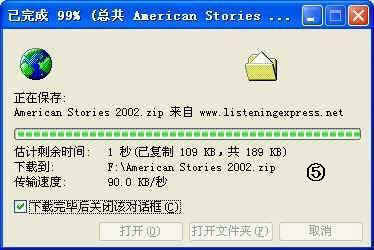
⑤开始下载文件。选中“下载完毕后关闭该对话框”复选框,下载结束后自动关闭对话框。然后在指定保存的路径和目标下打开该文件即可看到你所需要的内容了。
豆仔提示:下载后的文件可能是被压缩过的,使用前要先解压缩。在下载文件时,电脑上要有反病毒软件实时监测,以防病毒侵入。另外,我们还可以通过下载软件进行下载,例如FlashGet(近期F1版将会介绍)。