给自己请个“英语翻译”──《金山快译2003》帮我学用英文软件
硬件周刊
常有初学者给笔者诉苦:英文不好,学用电脑很吃力。为什么不给自己请个“翻译”呢?笔者给大家推荐《金山快译2003》。它是金山公司的知名软件,一款强大的中、日、英文翻译软件,既是广阔的词海,也是灵活准确的翻译家。本文以英译汉为例(日文译中文方法相同),通过几种典型应用,教会大家使用它。
一、软件安装与启动
1.《金山快译 2003》能运行在简体中文版的Windows 95/98/2000/Me/XP等多种操作系统环境中,同时插件功能支持Office 2000/XP。
2.进入Windows系统后,将《金山快译 2003》安装光盘放入光驱,《金山快译 2003》的安装程序会自动运行。
3.点击《金山快译 2003》进入快译的安装界面,根据安装程序的提示逐步完成《金山快译 2003》的安装过程。
4.安装完毕后,点击开始菜单中的“程序”,在《金山快译 2003》的程序组中选择《金山快译 2003》启动程序。
5.启动后的《金山快译 2003》将自动在屏幕的右上角生成一个工具条,《金山快译 2003》的功能便可通过工具条上的功能按钮来实现(图1)。 在屏幕的右下角,会生成《金山快译 2003》的小图标(图2)。


二、英文软件变变变
相信大家的电脑里都装有WinZip这个压缩软件吧?如果说英文菜单你觉得使用起来吃力,我们可以瞬间将它变为中文,跟我来。
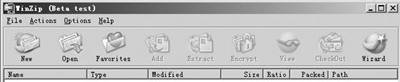
首先启动《金山快译 2003》及WinZip,为了方便对比,我们这里先看看未翻译的英文界面(如图3所示)。
1.菜单汉化
进入WinZip主界面,然后点击《金山快译 2003》浮动工具条上的“汉”按钮,看看,英文菜单已经变为中文的了,效果如图4。是不是还有很多按钮是英文的?不用急,下边自有良方可解。

2.永久汉化
每次启动软件后都要点一下“汉”按钮似乎略显麻烦,如果能让它一直变中文该多好。下面我们以汉化WinZip为例。未汉化的WinZip主界面如图3所示。点击《金山快译 2003》主浮动工具条上的“永”按钮,接下来我们要对WinZip进行永久汉化(汉化前必须关闭WinZip主程序)。
汉化程序是一个独立的软件程序,点击“永”按钮后会自动启动,运行界面如图5。在图5中的“可汉化软件”栏,我们可以看到WinZip软件已在其中。用鼠标点击选中它,再点击工具栏上的“汉化软件”按钮,接下来在汉化进度条显示完成后,在图5界面中的“已汉化软件”栏就可以看到WinZip了。如果想还原为英文界面,只需点击“已汉化软件”栏中的WinZip,按下工具栏上的“还原软件”即可。
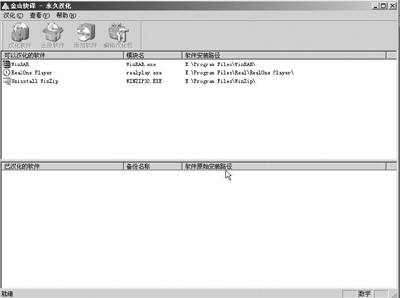
豆仔提示:如果需要汉化的软件没有出现在汉化程序的“可汉化软件”栏中,只需点击工具栏上的“添加软件”,然后选择要汉化的程序,按默认选项一路回车,最后按下保存汉化包即可。
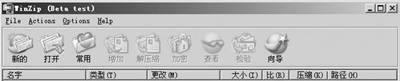
汉化后的效果如图6,大部分英文按钮已经变成中文的了。如果觉得汉化不够满意,再结合上面提到的第一种方法使用,它就全变成中文了。
3.快速汉化
有的初学者可能会想,我想玩的软件太多,难道需全部汉化吗?其实可以试试“快速汉化”点击按钮,它是全屏汉化按钮,它不仅可以对界面进行简单汉化,甚至对软件中的菜单、按钮也能汉化。
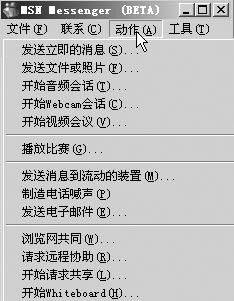
打开一个软件,这里笔者以MSN Messenger6.0Beta为例,启动该程序。点击《金山快译 2003》主浮动工具条上的“译”,该软件所有的英文菜单、界面基本变为中文了,效果如图7。如果想取消再点击一下主浮动工具条上的“A”按钮即可。