WindowsXP 实用工具之八仙过海──文件、设置大转移
硬件周刊
在碰到需要重装系统的时候,很多人都会担心重装系统后以前辛辛苦苦进行的个性化设置会消失,而且系统重装完成后,还得进行重复的设置,实在是麻烦!
那么,有没有能将这些设置和文件保存起来下次重装系统后不需要重复设置的方法?答案是肯定的,利用Windows XP自带的“文件和设置转移向导”就可以帮助你完成这样的操作。通过“文件和设置转移向导”可以从原来的计算机(或旧系统)上收集特定的文件(夹)和个人设置,并且通过该向导还可以将这些内容转移到新计算机或新系统中。例如,可以将原来计算机上的显示属性、任务栏选项、Internet Explorer和Outlook Express设置、“我的文档”以及“图片收藏”等转移到新计算机中。这样就不需要过多重复在原来计算机上已进行过的设置。
豆仔提示:除了上述的内容以外,文件和设置转移向导可转移的设置还有:Office、Outlook、Winamp、Windows Media Player、区域设置、声音和多媒体、鼠标和键盘等;可转移的文件(夹)还有:字体(Fonts)文件夹、共享文档、共享桌面以及系统中各种类型的文件等。
一、运行转移向导的方法
要完成文件和设置的转移,我们先要通过该向导收集旧计算机的文件和设置,再通过该向导转移到新计算机中,也就是说在新、旧计算机上都要运行该向导。不过需要大家注意的是旧计算机可以是Windows 98/Me/NT/2000/XP操作系统,而新计算机必须是Windows XP。那么有人会问了:在Windows XP中有这个向导,该怎么运行呢?而在其他系统中,比如Windows 98中没有该向导又怎么运行呢?不用愁,在这里分两种情况来介绍:
情况一:在Windows XP中,很简单,我们通过“开始→所有程序→附件→系统工具→文件和设置转移向导”命令就可以运行文件和设置转移向导。
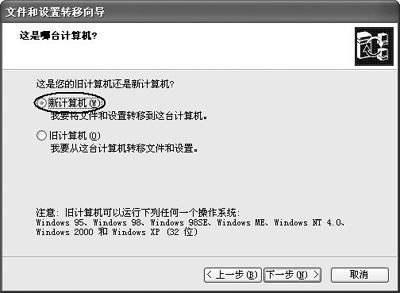
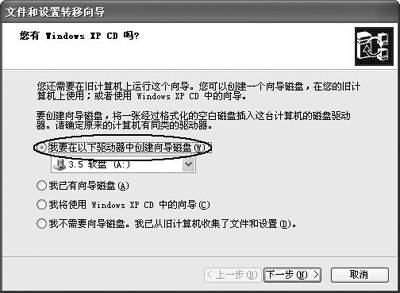
情况二:在非Windows XP中要这相对复杂一些,其中又分两种情况:1)如果你有Windows XP安装光盘,你可以在旧计算机的光驱中放入该光盘,在安装窗口中,选择“执行其他任务”项,之后选择“转移文件和设置”运行该向导。2)如果没有Windows XP安装光盘,你可以先在新计算机中运行该向导,单击“下一步”按钮,之后在图1所示的窗口中选择“新计算机”,再单击“下一步”按钮,在软驱中放入一张格式化过的软盘,选中“我要在以下驱动器中创建向导磁盘”(如图2所示),单击“下一步”,在弹出的窗口中选择“确定”按钮,这样一个向导磁盘就创建完成了。使用的时候,可以将该盘插入旧计算机的软驱中,单击“开始”菜单,选择“运行”并输入“a:\fastwiz”,单击“确定”之后就可以运行文件和设置转移向导。
二、从旧计算机收集文件和设置
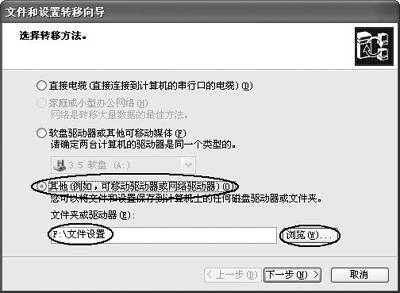
知道运行该向导的方法后,我们就可以到旧计算机收集文件和设置了。这里假设旧计算机运行的也是Windows XP。先在旧计算机上运行文件和设置转移向导,单击“下一步”,之后选中“旧计算机”(如图3所示)。
豆仔提示:因为这里假设旧计算机是Windows XP的,如果是其他的操作系统,会直接跳到下面的步骤。
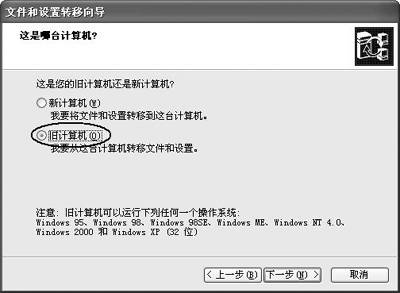
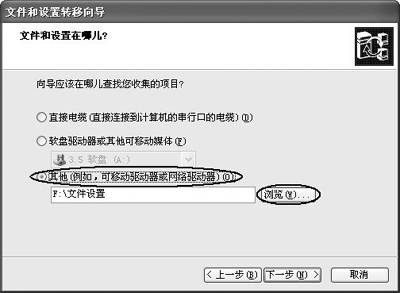
1.单击“下一步”按钮,该向导将会花一些时间进行收集,在之后出现的窗口中,需要我们选择转移的方法(即保存的地方),包括:直接电缆、软盘驱动器或其他的地方(如任何磁盘驱动器或文件夹、可移动存储设备和网络驱动器)。因为软盘驱动器的存储空间很小、读取速度又慢,所以一般我们不用它转移。另外,如果转移的数据很大,建议你选择“家庭或小型办公网络”,不过,前提是你的计算机在该网络中。在这里,我们选择“其他”,通过“浏览”按钮来选择具体的保存位置(如图4所示),比如“F:\文件设置”。
豆仔提示:保存位置的磁盘空间一定要充足,否则所有的操作将白费!而且必须要保证新、旧计算机都能访问得到,否则将无法完成转移。
2.单击“下一步”按钮,在下面的窗口中,需要我们选择转移的项目,比如“只包括设置”、“只包括文件”或两者都包括。比如选择“包括文件和设置”,在右侧的窗口中就能看到具体的项目(如图5所示)。
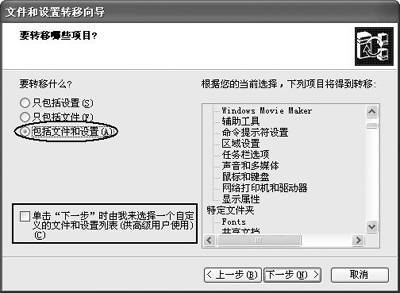
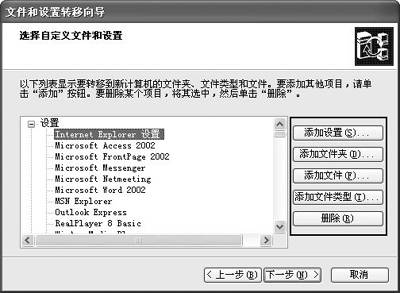
豆仔提示:建议大家选中窗口左下方的那个复选框,这样在单击“下一步”之后就可以自定义要转移的文件和设置。比如我不想转移Internet Explorer设置,就可以选中它,再单击“删除”按钮;再比如,我只想保存MP3类型的文件,你就可以将其他类型的文件一一删除,不然,按默认方式产生的文件会非常大。
另外,你还可以通过各个“添加”按钮来添加其他的设置、文件、文件夹或文件类型(如图6所示)。
3.单击“下一步”按钮,接着,该向导将开始收集并压缩保存这些文件和设置,大家需要耐心等待。这样,最后单击“完成”之后,就会在“F:\文件设置”产生一个文件夹(USMT2.UNC)。
三、将文件和设置转移到新计算机
从旧计算机完成文件和设置的收集后,我们就可以在新计算机中运行文件和设置转移向导,通过该向导将保存的文件和设置转移到新计算机中。具体操作方法如下:
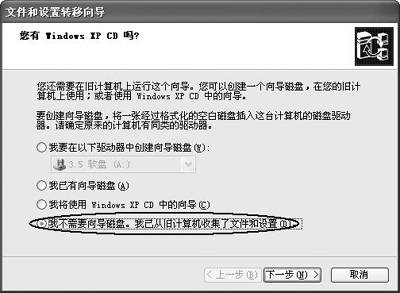
1.在新计算机中运行该向导,单击“下一步”后选中“新计算机”,再单击“下一步”按钮,之后会出现图7所示的窗口,因为之前我们已经收集并保存了旧计算机的文件和设置,所以在该窗口中我们选中“我不需要向导磁盘,我已从旧计算机收集了文件和设置。”
2.单击“下一步”按钮,在这里需要我们选择“文件和设置的存放位置”,因为之前是存放在“F:\文件设置”中的,我们就选中“其他”,通过旁边的“浏览”按钮来选择(如图8所示)。
3.单击“下一步”按钮,这样该向导将自动把旧计算机的文件和设置转移到当前的这台计算机中。最后完成之后,会弹出一个提示框,提示你是否注销,我们选择“是”,这样改动才会生效,才算完成了文件和设置的转移。