主页制作简单学──驯服超链接
数码时尚
前几期我们介绍了页面的创建、图片的各种操作技巧、多媒体的制作、表格等网页制作的基础知识,通过练习已经制作出了一些简单的页面,现在也就差一根线,把它们串起来。这根线是什么呢?这就是本期我们将要接触的“链接”,也叫“超链接”。
什么是“链接”
在我们浏览网页时,当鼠标指针移到网页上的文字、图片或者按钮上时,鼠标指针会自动变为手状图标,这就说明此处存在一个“链接”。当我们在此处按下鼠标时,网页就会自动跳转到相应的页面或者相关内容上。所以有了“链接”这个宝贝,一个站点有再多的页面,我们也不会为之苦恼,也不用担心会产生混乱,因为它可以把许多页面紧系在一起,在各个页面之间方便地跳转,不仅可以在本站点内的页面之间使用“链接”,在因特网上的任何一个站点内的网页之间都可以使用“链接”。总而言之,“链接”就是各个不同页面之间的桥梁,通过它就可以在这些页面之间建立联系。一个“链接”由两部分组成:“链接源”和“链接目标”。“链接源”一般采用文本或图片,链接目标是用户单击链接源所打开的网页或文件,目标通常使用URL定义。
小知识:URL即统一资源定位器英文的缩写,它是因特网上各种资源的地址,有了这些地址,我们才可以在网上找到它们。
创建“链接”
1.页面链接
在前面几期中我们创建了好几个页面,但是大家不知有没有留心,至今我们还未创建一个首页,即“Index.htm”。本期我们就来创建一个首页“Index.htm”:
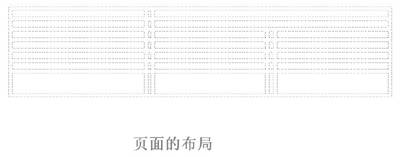
打开FrontPage(以下简称FP),系统默认创建一个页面,将它以“Index.htm”保存到“Myweb1”站点中,然后打开该页面,在这个主页中我们首先用上一期讲的插入表格的方法,插入一个表格来布置页面(如图1所示)。
现在再向首页中插入一些文字和图片(如图2所示)。
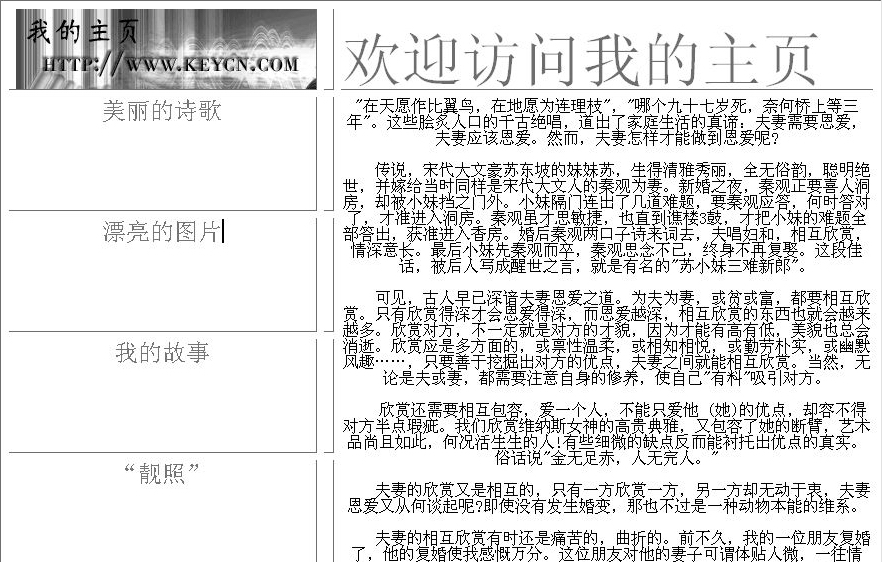
不知大家有没有注意到,在页面的右边部分显示了一篇文章的内容,而在页面的左边部分只显示了类似文章标题的几个字,其实它们就是我们要创建的“链接源”,它们与相应的网页一一对应,下面的工作就是完成这些链接源与链接目标的连接。
首先,选中该段文字,然后单击“插入→超链接”弹出如图3所示的对话框(通过“Ctrl+K”快捷键也能打开此窗口)。
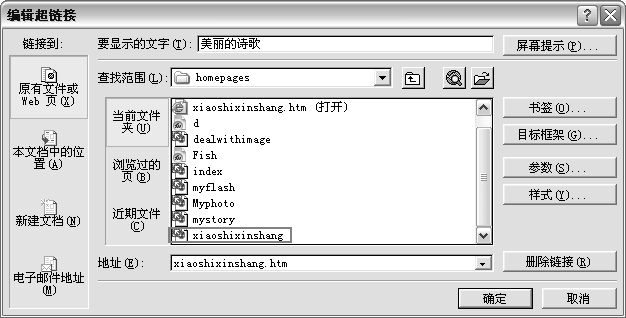
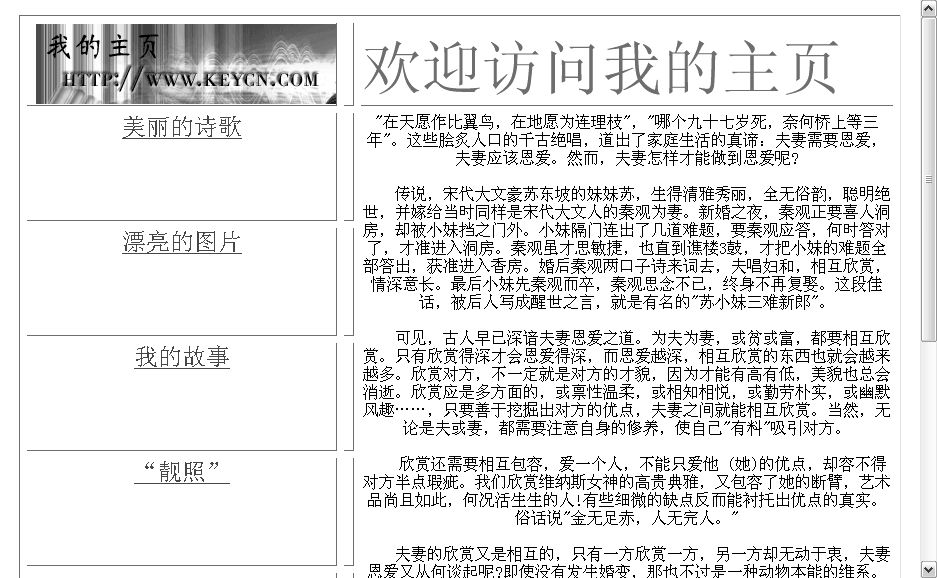
在图3中选择欲作为“链接目标”的资源,在此我们选择“xiaoshixinshang.htm”作为“链接目标”,然后单击“确定”按钮即可。现在再回到主页面中,看看“美丽的诗歌”现在变成什么样了?第一,字体颜色变为蓝色,第二,在文字的下面自动加上了下划线,有了这两条就说明链接创建成功了。使用同样的方法将左边栏目中的所有的标题都和其对应的页面连接起来,然后切换到页面视图,现在我们就可以通过轻轻地点击左边窗口中的“链接源”即可转到相应的页面中(如图4所示)。
小技巧:在页面视图中,我们可以通过按住Ctrl键的同时,再单击鼠标左键直接跟踪链接目标。
2.当前文档适时主题的链接
有的时候,一篇文档篇幅很大,而且希望将这篇文档放在一个页面中,这样页面的长度就可能拉得很长,有时想查找某个感兴趣的主题就相当麻烦了,此时我们就可以通过另一种方法来解决此问题,那就是利用“书签”。
“书签”的工作原理是:先给某个位置或所选文本标记或者命名,然后通过此项设置即可快速定位或跳转到标记的位置。
创建“书签”的方法如下:
首先,在网页视图中,将插入点移到要插入书签的位置。
其次,单击“插入”菜单中的“书签”命令,打开如图5所示的“书签”对话框:
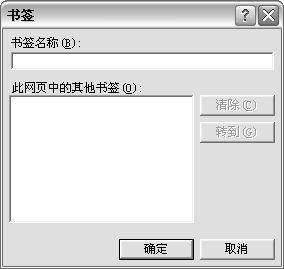
在图5所示的对话框中输入书签的名称,单击确定按钮,即可同时在文本处看到一个代表书签的旗帜图标,不过在预览网页时此图标是不会出现的。
书签创建好了,最关键的还是应用它,下面我们就来创建指向书签的链接:
1)在网页视图中,选择一段文本;
2)单击“插入”菜单中的“超链接”命令,打开“插入超链接”对话框;
3)单击“链接到”栏中的“本文档中的位置”选项(如图6所示)。
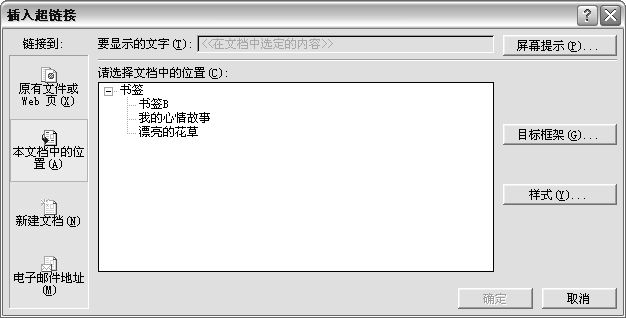
在图6中的列表中就显示了所有的书签,从中选择一个目标书签。最后单击“确定”按钮即可。
3.创建指向电子邮件的链接
在很多时候,我们会把自己的电子邮件地址公布于网上,希望更多朋友能够与我们联系,此时创建指向电子邮件的链接就很有必要了。我们的目的是让浏览者在浏览我们的网页时,通过单击鼠标就可以给我们发邮件,这样就更方便了那些网页的浏览者了。
在“Index.htm”页面的底部输入“与我联系”,然后通过以下方法设置邮件链接:
1) 在网页视图中,选定“与我联系”;
2) 单击“插入”菜单中的“超链接”命令,打开“插入超链接”对话框。
3) 单击“链接到”栏中的“电子邮件地址”选项(如图7所示)。
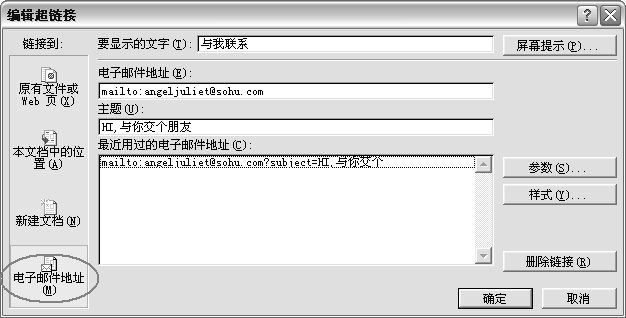
4) 在图7所示的“电子邮件地址”文本框中输入访问者要发送信息的目标电子邮件地址,此时文本框会自动给你添加mailto:(HTML中建立电子邮件超链接的约定语法)。
再进行一些其他的设置即可单击“确定”按钮完成电子邮件链接的工作。
4.创建图片链接
前面我们创建了文本链接,即通过文本链接到某个目标地址,而在网页上“图片横流”的今天,光使用文本来链接目标地址是不够用的,随之而出现的就是图片的链接,即通过图片链接到目标地址。
1) 为整个图片创建超链接
有时我们将整个图片作为链接源,这样,我们单击图片的任何位置时,都会打开其对应的目标,这个方法很简单。现在打开“xiaoshixinshang.htm”页面,将此页面的LOGO图片作为链接源,将首页作为链接目标,操作步骤如下:
选中“LOGO”图片。然后单击“插入”菜单中的“超链接”命令,打开“插入超链接”对话框。按创建文本链接方法类似的方法实现链接。这样“xiaoshixinshang.htm”页面中的LOGO图片就与我们的首页链接起来了,现在在“xiaoshixinshang.htm”页面中直接单击LOGO图片就可以直接打开首页了。
2)为一幅图片的不同区域创建不同的链接目标
此种创建链接的方法一般用于在一幅图片的不同区域创建不同的链接目标时使用。例如,电子地图就是使用此种方法来实现的。其原理很简单,将一幅完整的地图图片划分成不同的区域,然后将这些区域创建链接到目标的链接,在此我们称之为热点。其方法也很简单。
第一步,选中图片。
第二步,单击“图片”工具栏中的长方形热点,或是别的热点图形。
第三步,将鼠标移到图片的适当位置,再拖动鼠标即可在图片上绘制热点。
第四步,松开鼠标即可创建完成热点,同时打开“插入超链接”对话框,在此对话框中指定当前热点的目标网页或文件地址即可。
编辑超链接
在网页中创建链接后,用户可以对这些链接进行必要的修改,例如更改超链接的源、更改链接的目标、设置链接的颜色以及删除链接。
1.修改链接的源和目标
若须修改链接的源和目标,可以直接在“网页”视图中,像编辑普通的文本那样编辑链接源,但是如果源不是图片,则修改它。可以先选定图片,然后单击“格式”菜单中的“属性”命令,在打开的“图片属性”对话框中来进行修改。修改链接目标也很简单,先选中欲修改的链接源,然后单击“插入”菜单中的“超链接”命令,打开“编辑超链接”对话框,然后在该对话框中修改即可。
2.设置文本链接的颜色
在网页中,默认的链接颜色是蓝色,已经被访问过的链接颜色是暗红色,我们可以通过自定义修改这些颜色:在“网页”视图中,打开需要更改链接颜色的页面,然后单击“格式”菜单中的“背景”命令,打开“网页属性”对话框,并选择自动切换到“背景”标签,然后你就自由发挥吧,呵呵,想改什么颜色就改什么颜色。
其实链接还有好多技巧,在此我们就不一一叙述了,如果读者有兴趣,可以参考一些相关资料,这期我们就讲到这里,下期再见!