用3DS MAX制作多彩字
IT商界
大家都知道在Photoshop里有许多制作特效字体的方法。其实在3DS MAX里,它的视频处理也有一些自带的特殊滤镜,也可以制作出这样的效果。如果你像我一样,在Photoshop里用不好字体特效,不妨在3DS MAX里试一试。
1.进入3DS MAX系统,在视图区点选前视图(Front),在创建(Create)命令面板点选形式(Shapes)按钮,再选择文本(Text)按钮,然后在文本卷展栏设置并在前视图输入你想要的文字。
2.在修改(Modifier)命令面板的修改命令列表中选择挤压(Extrude),在参数卷展栏输入适当的挤压值(Amount)。
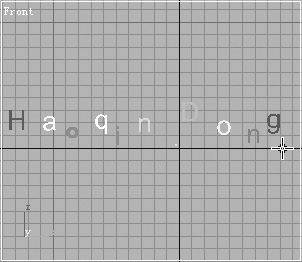
这里要注意:第一,必须挤压。要不然在渲染后,你什么也看不到,这是因为渲染器对二维的样条曲线不起作用。第二,每一个字体要单独输入,或者一起输入后,再分解。
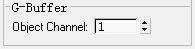
3.接着按“Ctrl+A”选中所有字体,单击鼠标右键,在对象属性(Object Properties)对话框中,设置对象通道ID号为1。
4.在渲染(Rendering)菜单项选择视频合成后期处理(Video Post…)命令。弹出对话框后,点选按钮 ,加入场景事件,在视频处理的序列中加入一个前视图场景。
5.在左侧的树形队列(Queue)里便显示出你刚添加的前视图标示,选中它,以黄色高亮显示;接着点选按钮 ,给前视图添加图像滤镜事件,在弹出的对话框里有一些滤镜插件,然后选择镜头高光特效(Lens
Effects Highlight),然后点确定。再在队列的滤镜事件项上双击,在弹出的编辑滤镜事件对话框单击设置(Setup)命令,在这个设置对话框里,你可以预览并随时调整滤镜参数。
,给前视图添加图像滤镜事件,在弹出的对话框里有一些滤镜插件,然后选择镜头高光特效(Lens
Effects Highlight),然后点确定。再在队列的滤镜事件项上双击,在弹出的编辑滤镜事件对话框单击设置(Setup)命令,在这个设置对话框里,你可以预览并随时调整滤镜参数。
最后,点选按钮 ,执行序列(Execute
Sequence)。现在看看你渲染的效果吧。
,执行序列(Execute
Sequence)。现在看看你渲染的效果吧。