将流媒体转换成VCD
IT商界
互联网上,“RM”流媒体格式处处皆是,但电脑的普及率远远低于VCD机,而VCD机不能播放“RM”文件,因此,必须将“RM”格式文件转换为VCD很有必要。为此,笔者向你推荐一个集播放、剪辑、转换于一体的视频软件,发现它不但能转换ASF文件,而且也可以转换RM文件,而且还支持AVI的编码选择。
在将RM转换为VCD需要两个步骤:
1.使用EO Video将RM文件转换成MPG文件;
2.使用刻录软件将MPG文件刻为VCD格式;
一、安装好软件,然后汉化(见文末的载地址);
二、启动EO Video应用程序(如图1)。
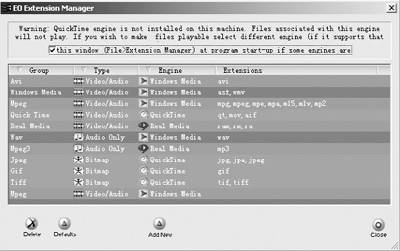
对所安装的播放器进行检查,如果发现没有安装播放器,会提示你进行安装。进入EO扩展名管理,可以任意进行添加、删除、修改组,也可以设置默认值,不设置请单击“close”关闭按钮。
然后进入EOVideo界面(图2),主要由标题栏、菜单栏、工具栏、浏览窗口组成。浏览窗口的左侧是树状目录的资源管理器,你可选择需转换的文件目录,中间显示目录下的媒体文件列表。如果你双击中间的媒体文件(或用鼠标将媒体文件拖入右侧的窗口中),在右侧就可显示出需转换的文件列表。左下端有“Explorer”、“Player”、“Converter”、“Joiner”四个选项卡(分别用于浏览、播放、转换、连接)。请选择好自己需转换的文件。如果发现错选了文件,请在右侧右击选错的文件,单击“delete→project”菜单。
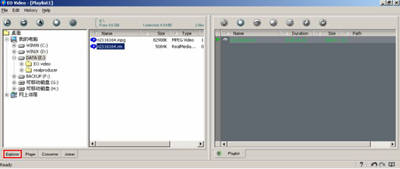
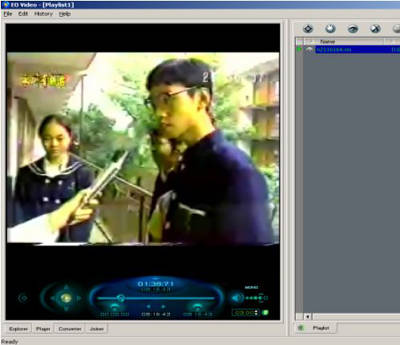
三、选中文件后自动切换到“Player”选项卡播放(或暂停),这里可对目标窗口的流媒体文件进行预览(图3)。
四、单击左下端“Converter”选项卡。
1.对输出的视频与音频格式进行具体的设置(图4)。
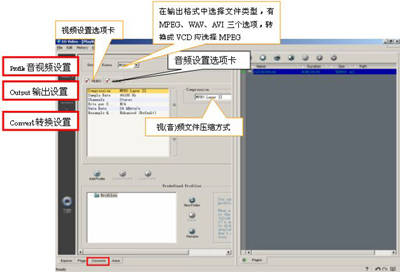
考虑转换成VCD,我们在“Compression”中选择VCD(MPEG1),同时输出的电视制式自动选择PAL制式;在音频压缩格式中Compression:有Sampling Frequency(采样频率)、channels(声道)、Data Rate(数据速率),通常采用默认设置。
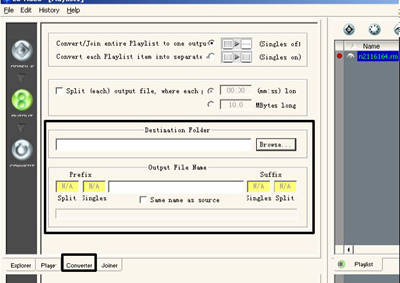
2.文件输出设置,请单击图4中左侧“Output”输出设置按钮(图5),在“Destination Folder”中选择转换的新文件存放的位置,“Output File Name”中输入目标文件的名称。如果与原始文件使用同样名字请选中下方“Same name as source”选项。
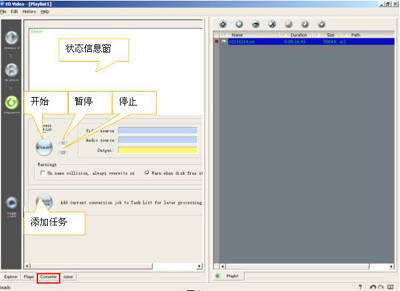
3.经过一系列的预览设置操作,单击图4中左侧的“Convert”按钮进入转换界面。点击“Start”开始按钮,接着在状态信息窗口中显示转换信息(图6)。
4.屏幕上显示“Converter/Joiner engine closed.”,表示转换完成,你可以看到相关的转换信息。
五、转换后的MPG文件,通过刻录软件(如:Nero5.5.5.1)就可以制作成VCD光盘了。
EO Video的下载地址:http://www.onlinedown.net/soft/2478.htm,在http://www.onlinedown.net/soft/2479.htm下载汉化补丁程序。
Nero下载地址:http://download.pchome.net/php/dl.php?sid=527